
Что такое Oh Dear и для чего он используется?
Oh Dear — это инструмент для мониторинга веб-сайтов и серверов, который помогает обеспечить стабильную, безопасную и быструю работу вашего сайта. Oh Dear отправляет уведомления, когда сайт перестаёт работать, когда срок действия SSL-сертификата подходит к концу, когда на сайте появляются битые ссылки или когда производительность заметно падает.
Это решение для мониторинга, подходящее как для разработчиков и администраторов сайтов, так и для обычных пользователей. Оно позволяет своевременно обнаруживать и устранять технические проблемы до того, как они начнут влиять на нормальную работу сайта или опыт его посетителей.
Что включает в себя пакет?
Сервис Oh Dear включает 2 монитора веб-сайтов (например, два отдельных сайта или основной домен с его поддоменом).
Какие проверки мониторинга включены по умолчанию?
Когда учётная запись Oh Dear настраивается впервые, по умолчанию включены следующие проверки мониторинга:
- Uptime (мониторинг доступности сайта / “HTTP monitoring”) — проверяет, что сайт отвечает корректным HTTP-статусом.
- Performance (производительность) — измеряет время ответа, время разрешения DNS, время TLS-рукопожатия и другие параметры.
- SSL certificate monitoring (мониторинг SSL-сертификата) — отслеживает срок действия SSL-сертификата и проверяет безопасность соединения.
- Broken links & mixed content (битые ссылки и смешанный контент) — Oh Dear сканирует страницы и уведомляет о проблемах, таких как битые ссылки или смешанный контент (например, одновременное использование HTTP- и HTTPS-ресурсов).
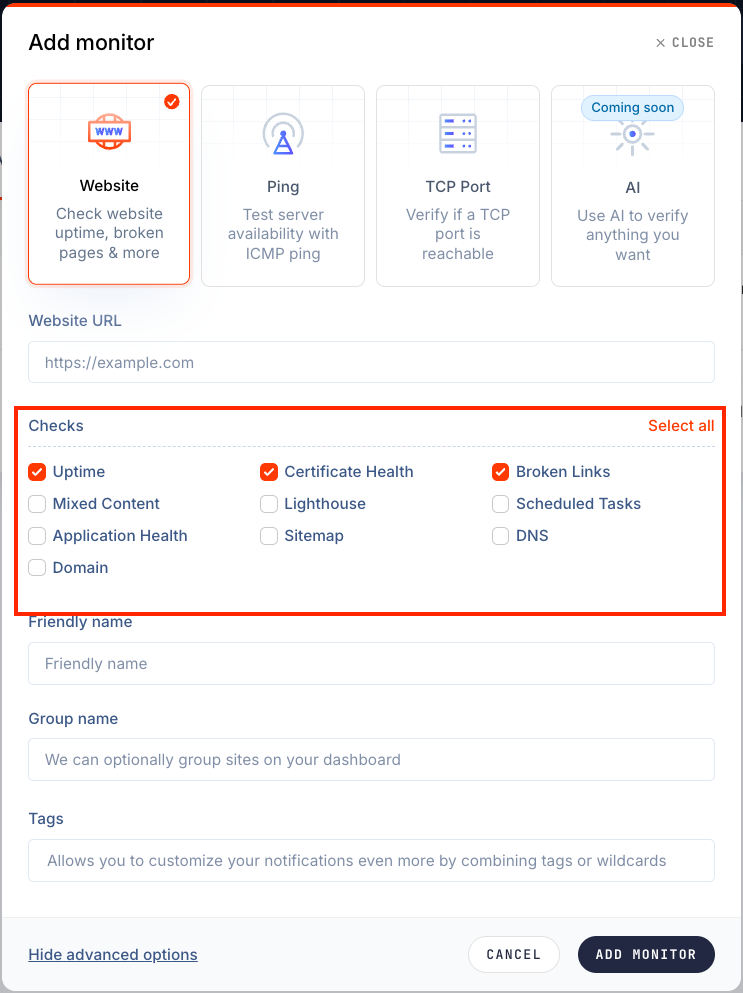
NB! Во время настройки можно выбрать стандартные проверки или добавить дополнительные (например, Mixed Content, Scheduled Tasks, Sitemap и др.).
Какие уведомления включены и где их можно настроить?
Каналы уведомлений
Помимо электронной почты, Oh Dear поддерживает множество каналов уведомлений: Slack, SMS (через Nexmo), Discord, Telegram, Microsoft Teams, Pushover, Opsgenie, Google Chat, Webhooks и другие.
Уведомления отправляются, например, когда сайт перестаёт быть доступным, производительность становится слишком низкой, срок действия сертификата подходит к концу, обнаруживается битая ссылка и в других подобных случаях.
Как и где их настроить?
Если в вашей учётной записи есть несколько мониторов веб-сайтов, вы можете настроить командные уведомления т.е.Team notifications.
Чтобы настроить уведомления, нажмите на имя своей учётной записи в правом верхнем углу, затем выберите пункт Team notifications в выпадающем меню.
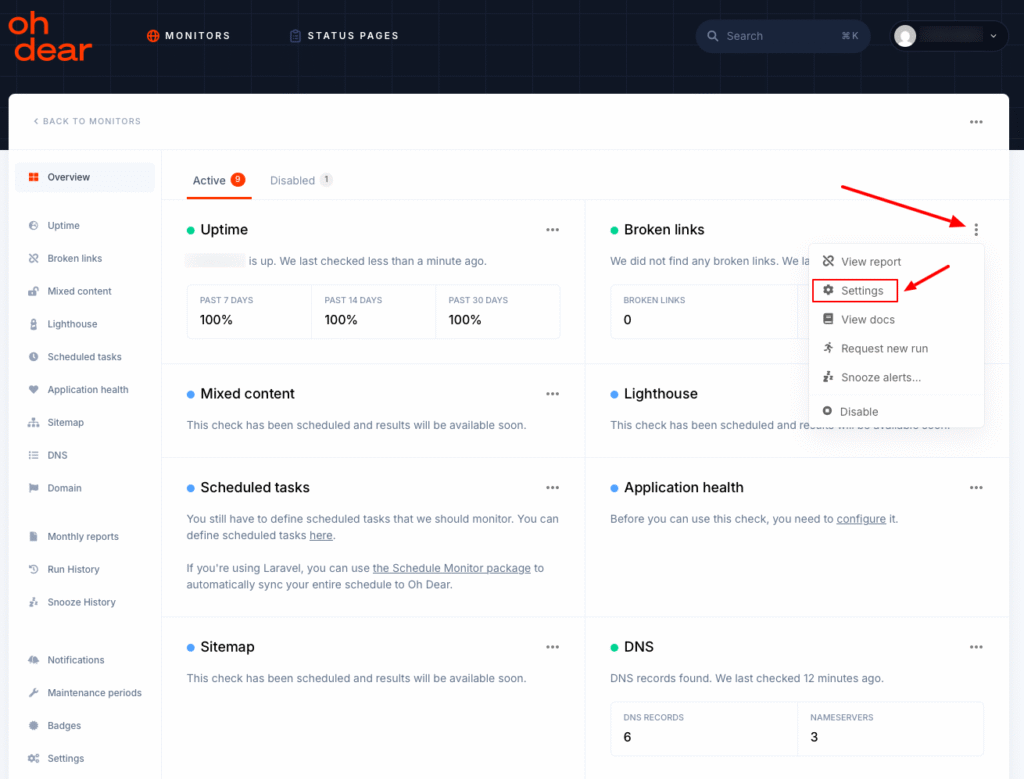
Нажмите +Add configuration, затем выберите нужный канал уведомлений — например, Mail(email). После этого введите адрес электронной почты и нажмите Save.
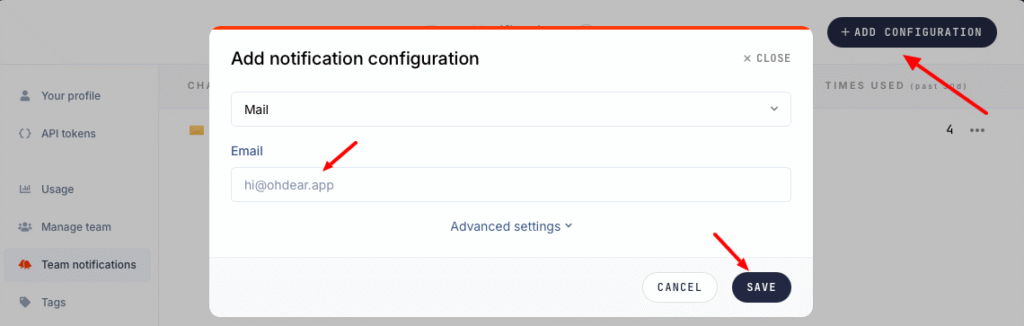
Для более детальных настроек нажмите Advanced settings, где можно выбрать время получения уведомлений («Inside business hours» — в рабочее время, «Outside business hours» — вне рабочего времени).
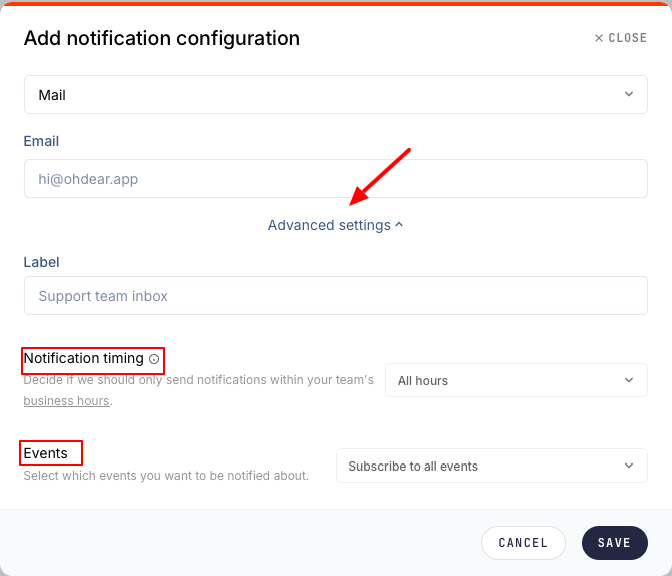
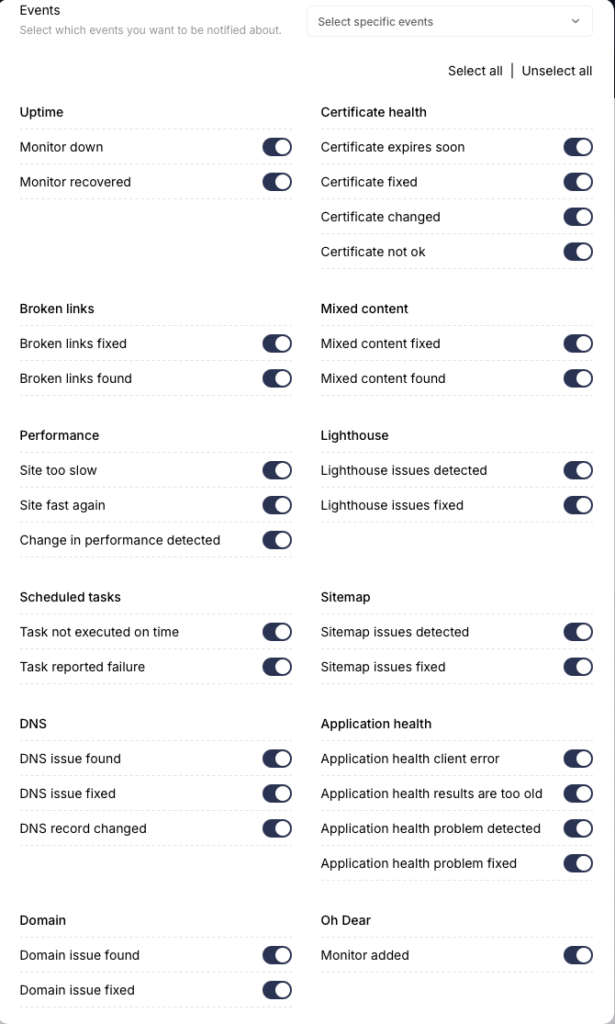
В разделе Events можно выбрать, какие события будут вызывать уведомления (например, Performance, Broken links и т.п.).
Где можно настроить уведомления для каждого монитора отдельно (не на уровне команды для всех мониторов)?
Если в вашей учётной записи есть несколько мониторов веб-сайтов и вы хотите, чтобы каждый монитор отправлял уведомления отдельно (например, на разные адреса электронной почты), то уведомления нужно добавлять индивидуально для каждого монитора:
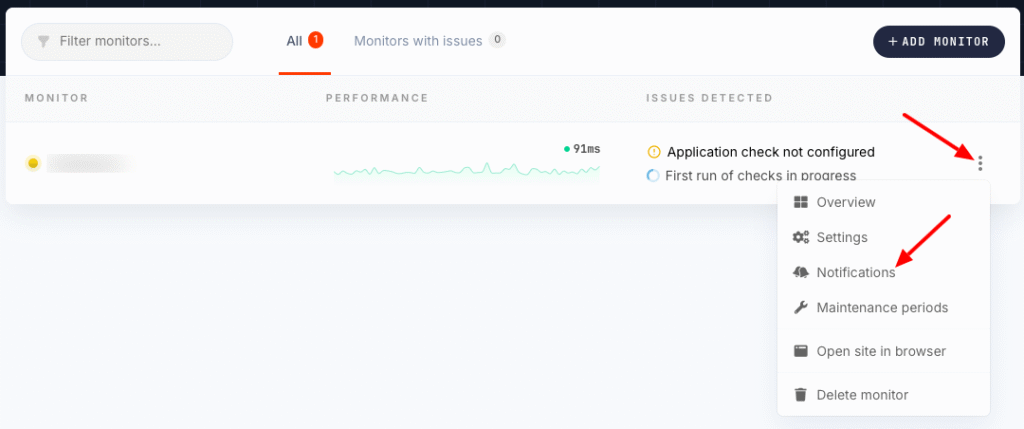
Войдите в свою учётную запись Oh Dear, выберите нужный монитор, а затем откройте раздел Notifications в левом меню.
Затем нажмите +Add configuration, выберите канал (например, Mail) и введите адрес электронной почты, на который вы хотите получать уведомления. Вы также можете настроить расписание уведомлений — 24/7 или, например, только в рабочее время.
В разделе Events можно выбрать, хотите ли вы получать уведомления обо всех событиях или только о конкретных проблемах.
Где можно добавить адрес для уведомлений (например, дополнительный email для получения оповещений)?
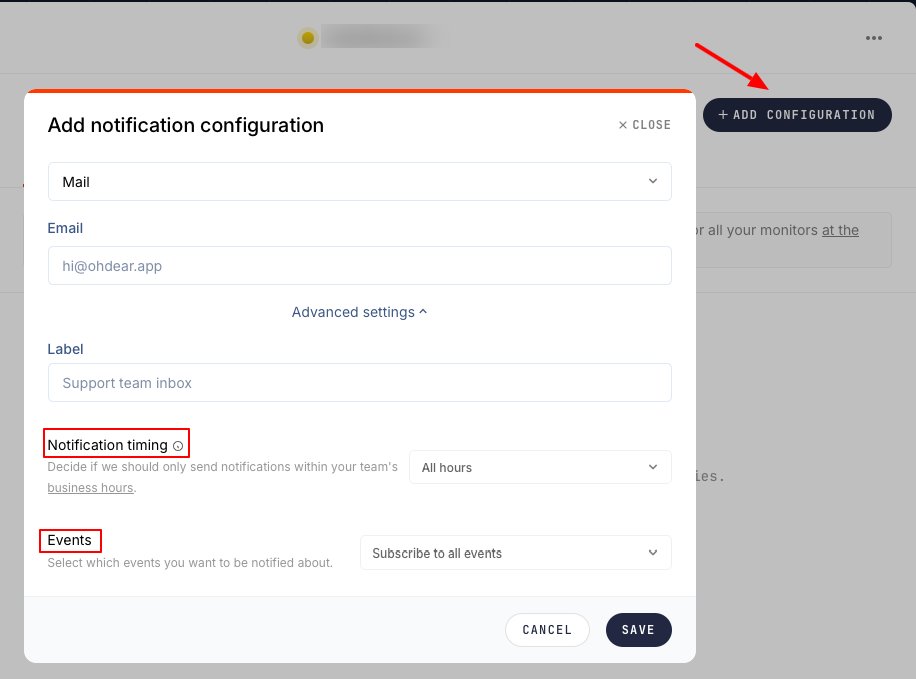
Войдите в свою учётную запись Oh Dear, выберите нужный монитор, а затем откройте раздел Notifications в левом меню. Нажмите +Add configuration, выберите канал (например, Mail) и введите адрес электронной почты, на который должны отправляться уведомления. Вы также можете настроить расписание уведомлений — 24/7 или только в рабочее время.
В разделе Events можно выбрать, получать уведомления обо всех событиях или только о конкретных.
Label — при необходимости можно назначить метку для канала.
Где можно добавить дополнительный монитор?
Где можно включить или отключить проверки мониторинга (например, Sitemap или Lighthouse SEO)?
Активация:
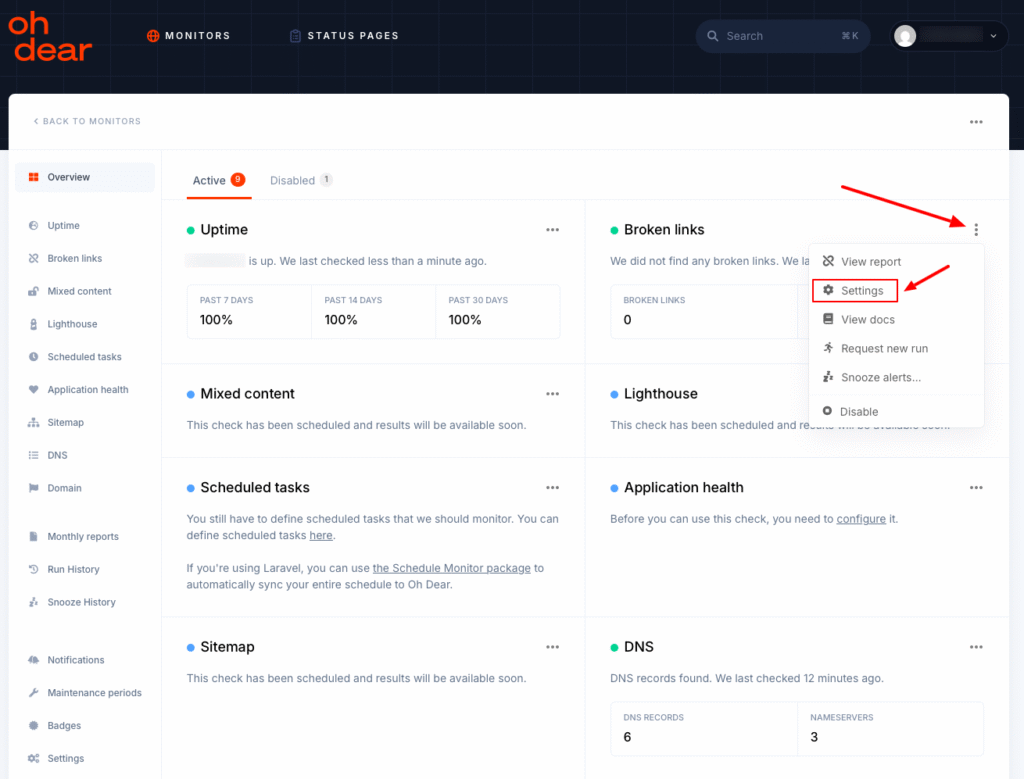
Чтобы включить проверку мониторинга, перейдите на страницу Monitors, нажмите на три точки (меню «kebab») рядом с нужным монитором и выберите Settings.
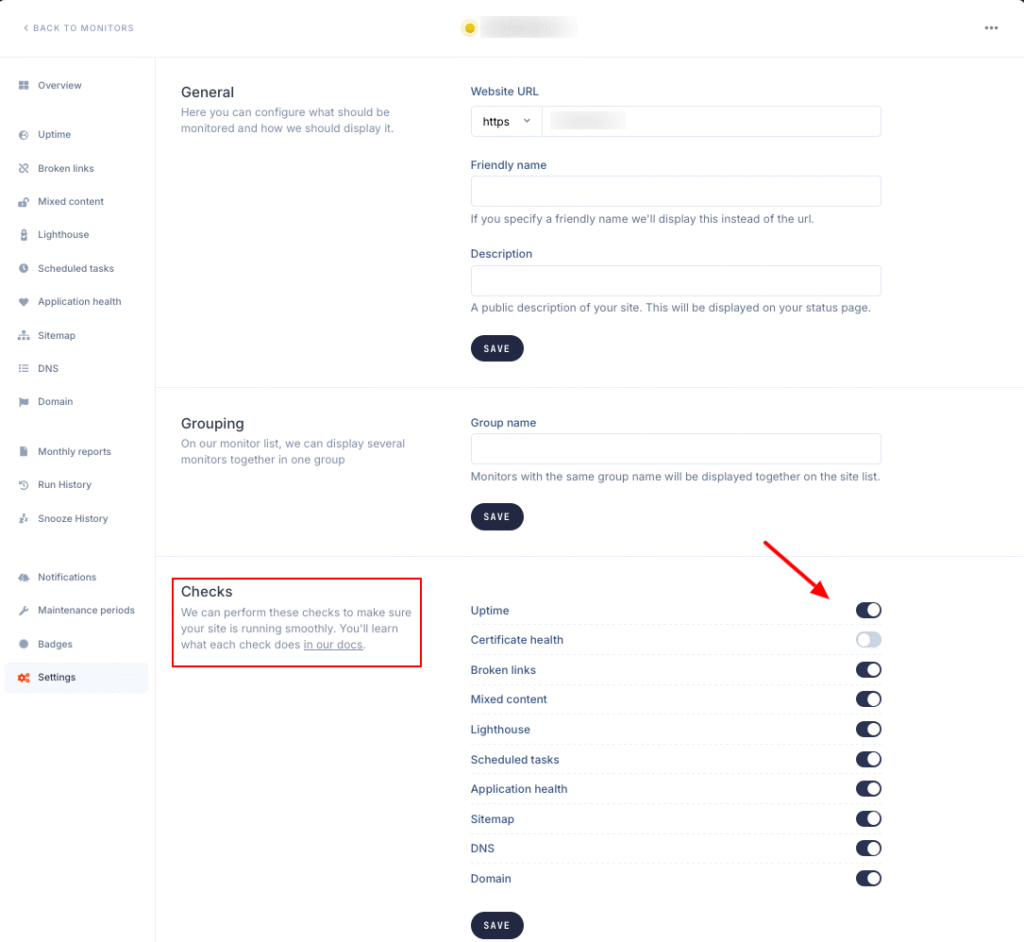
В разделе Checks выберите, какие проверки вы хотите активировать (например, Lighthouse, Sitemap, Broken links). Нажмите Save, чтобы применить изменения.
Деактивация:
Проверки мониторинга можно отключить в Settings в разделе Checks.
Другой способ — открыть страницу конкретного монитора сайта, нажать на три точки рядом с нужной проверкой и выбрать Disable.
Где можно выполнить тонкую настройку??
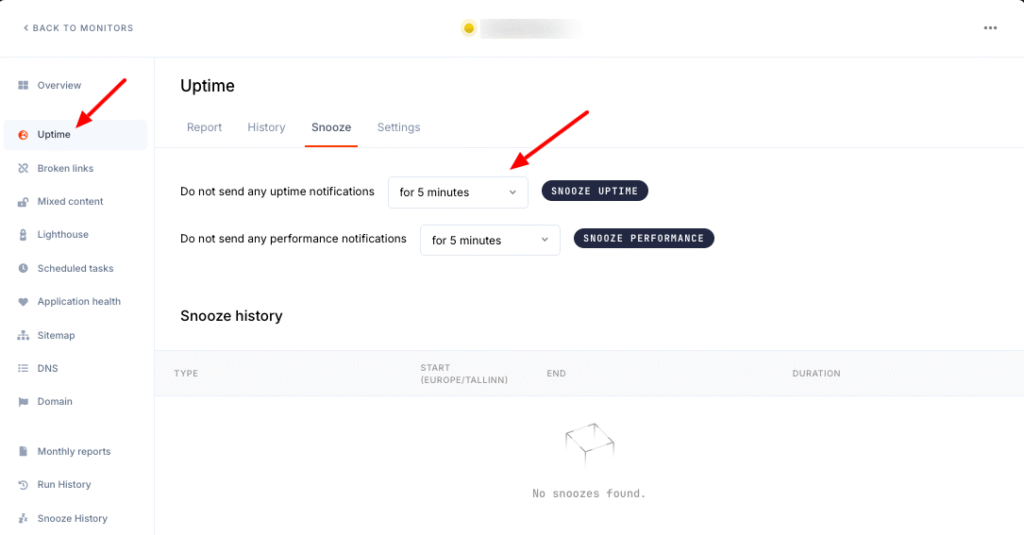
Проверки мониторинга также можно приостанавливать. Для этого откройте нужный монитор, перейдите в раздел Snooze, и в выпадающем меню рядом с Do not send any notifications выберите, на какой период уведомления должны быть приостановлены (например, 5 minutes, 1 day, 1 week и т.д.).
Для мониторинга DNS можно выбрать, какие DNS-записи отслеживать — например, A, MX, TXT и т.д. Чтобы настроить это, нажмите DNS в левом меню настроек монитора, затем откройте Settings и выберите, какие DNS-записи должны мониториться (A, AAAA, MX, TXT).
Для мониторинга битых ссылок можно выбрать, какие типы ссылок проверять, или настроить так, чтобы проверялись только изображения вместо ссылок. Для настройки выберите монитор Broken links, затем Settings, и в разделе Links to check выберите нужные параметры и нажмите Save.
Что делать, если я хочу добавить более 2 мониторов веб-сайтов в одной учётной записи?
Если вы хотите мониторить более двух сайтов, необходимо установить дополнительное приложение Oh Dear в панели управления Мой Zone в разделе Zone+.
Использование второго приложения оплачивается отдельно.