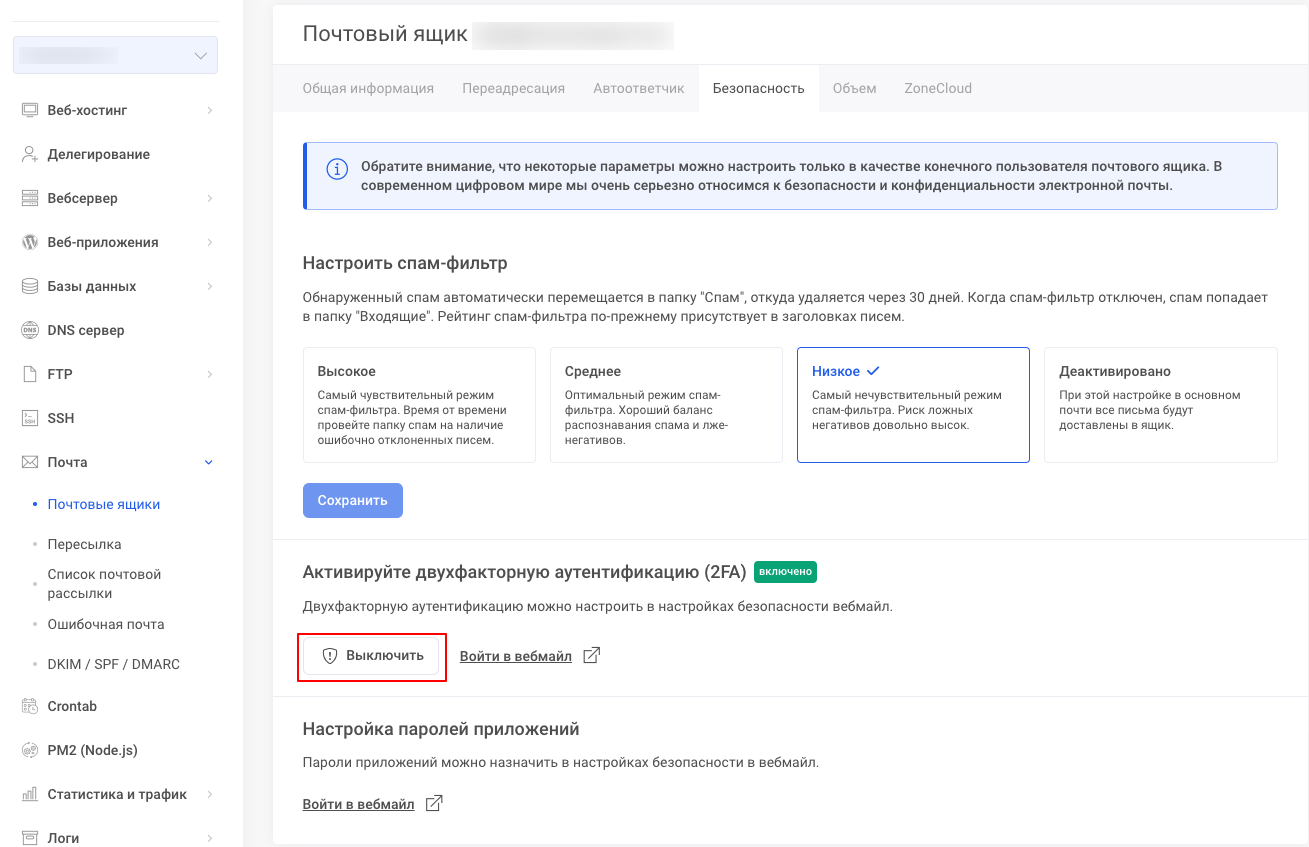
Активация 2FA
Перед активацией 2FA на ваш телефон необходимо установить TOTP приложение, например Google Autheticator для IOS-le или Android-а.
Для того, чтобы активировать 2FA, войдите в свой почтовый ящик по адресу webmail.ee.
В верхнем правом углу нажмите на иконку с шестеренкой и выберите Посмотреть все настройки.
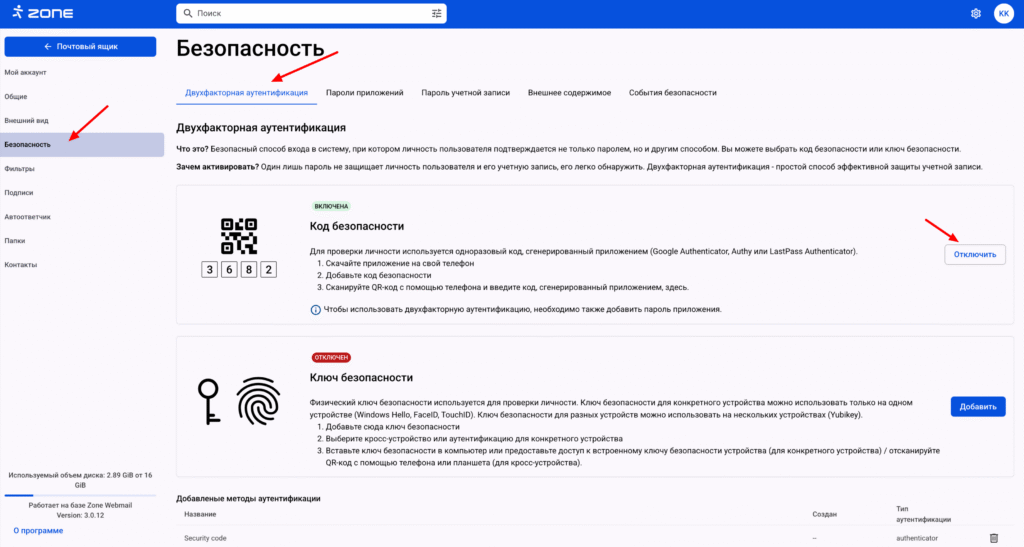
Выберите Безопасность -> Двухфакторная аутентификация.
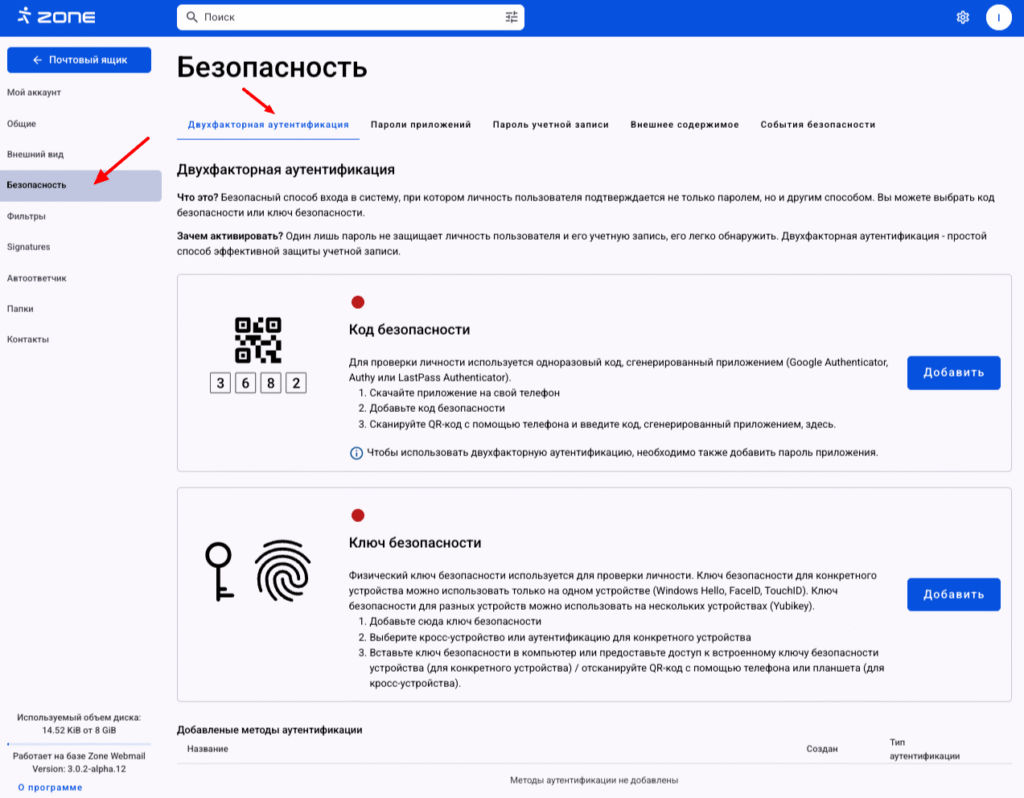
В меню Код безопасности нажмите Добавить.
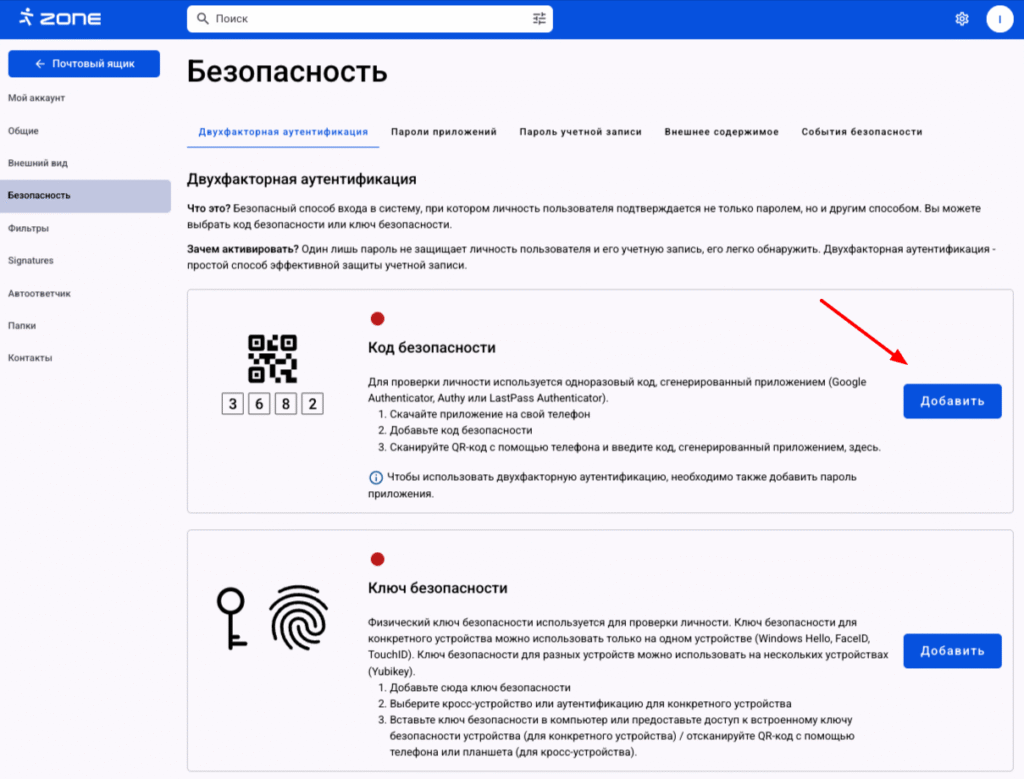
После нажатия кнопки Добавить следует открыть в телефоне Ваше TOTP приложение и при помощи камеры сканировать QR код отображаемый на странице webmail.ee. После добавления маркера (token) в приложение будет показан 6-значный код, который необходимо ввести в соответствующее поле. При вводе корректного кода, 2FA будет активирована.
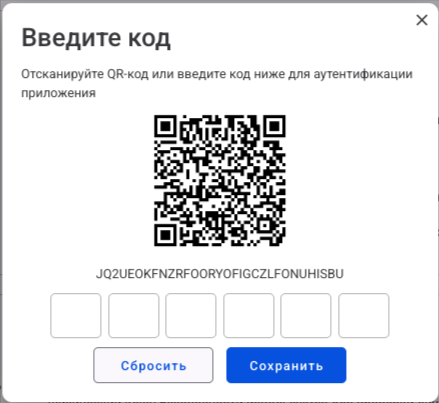
После активации 2FA, webmail.ee, а также ZoneCloud будет при входе запрашивать TOTP код. Вход через IMAP, POP3, SMTP и приложение ZoneCloud при помощи стандартного пароля невозможен.
Для того, чтобы приложения могли подключиться к почтовому серверу через IMAP, POP3 и SMTP и после активации 2FA, необходимо создать пароль(и) приложений.
Активация пароля приложения
Пароль приложения можно сгенерировать под меню Безопасность -> Пароли приложений нажав на кнопку Создать новый пароль.
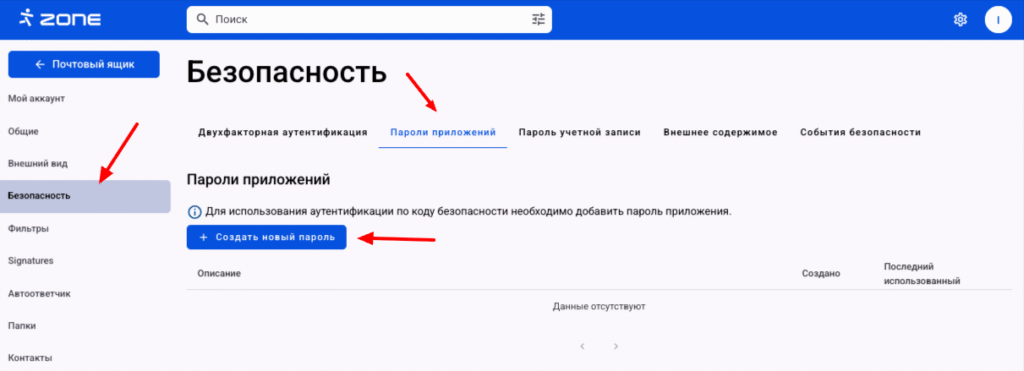
После этого следует добавить в поле Описание заметку для себя (например Outlook или название устройства) и нажать на кнопку Добавить.
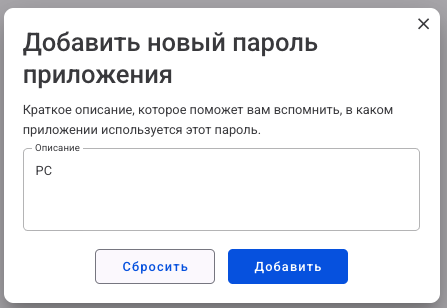
После этого будет показан только один раз пароль приложения. Данный пароль увидеть повторно невозможно! Введите данный пароль сразу же в ваше приложение и ни в коем случае не записывайте его никуда!
ZoneCloud
Для того, чтобы после активации 2FA было возможно войти через приложение ZoneCloud, следует сгенерировать на странице ZoneCloud отдельно пароль приложения. При входе на сайт ZoneCloud.ее будет запрошен 2FA TOTP код. Это тот же код, что и для входа в webmail.ee.
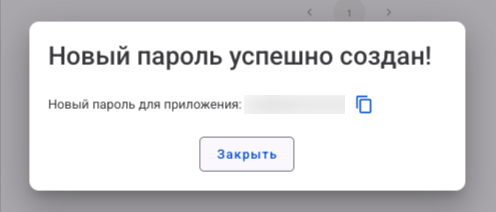
После входа в систему нажмите на круглый значок учетной записи в правом верхнем углу и выберите Настройки.
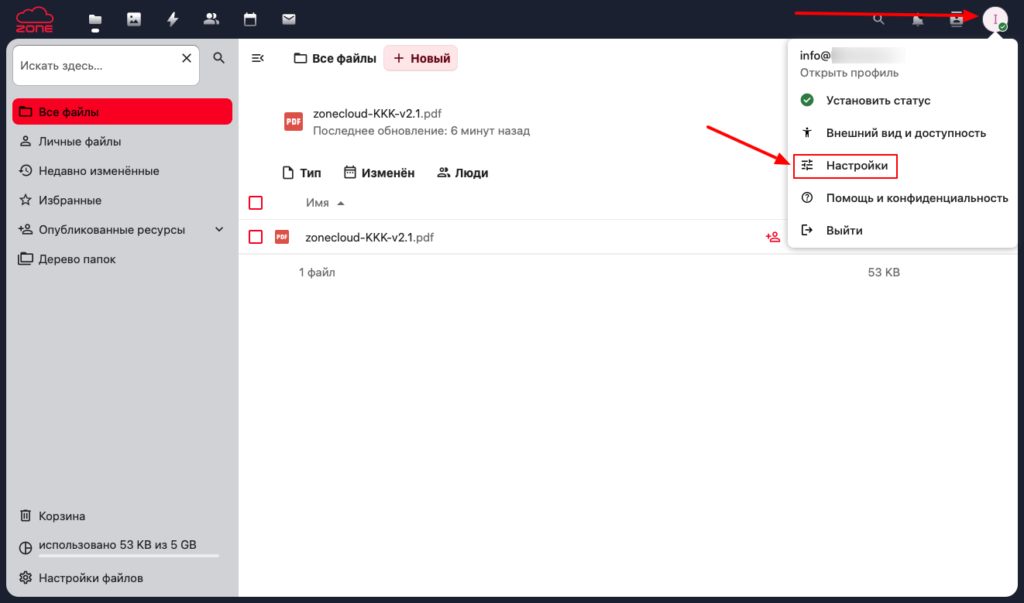
В меню слева выберите Безопасность . Затем добавьте описание приложения или устройства в поле описания и нажмите Создать пароль приложения.
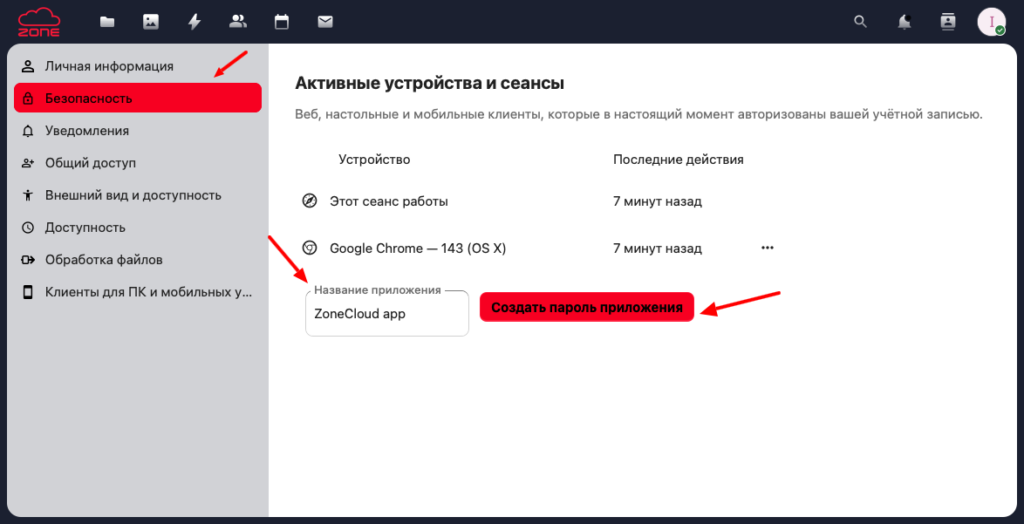
После нажатия кнопки пароль приложения будет отображен один раз и не сможет быть просмотрен позже!
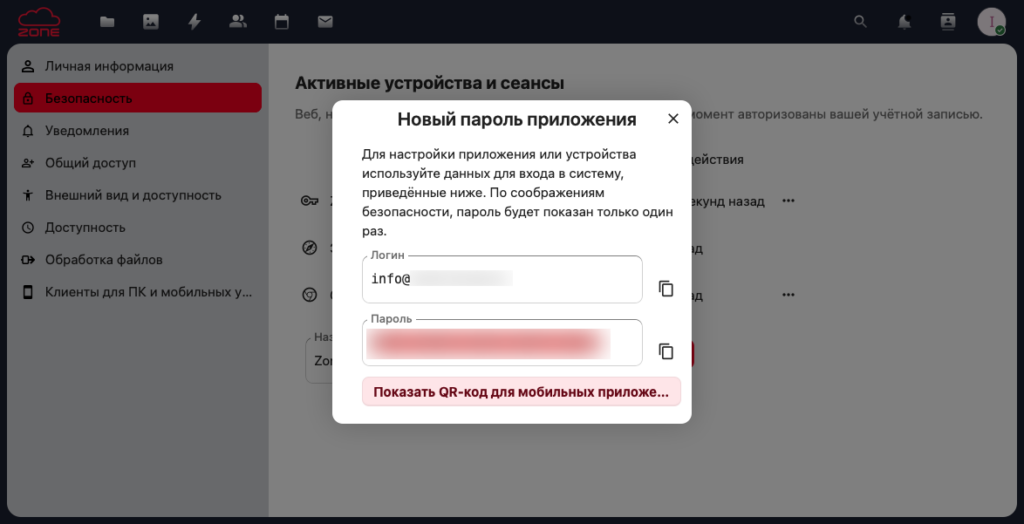 Введите отображенный пароль в поле пароля приложения ZoneCloud. Например, при использовании приложения ZoneCloud для iOS выберите “Alternative log in using app password”, а затем введите имя пользователя (адрес электронной почты) и пароль приложения.
Деактивация 2FA
Для того, чтобы деактивировать 2FA, войдите в свой почтовый ящик по адресу webmail.ee.
В верхнем правом углу нажмите на иконку с шестеренкой и выберите Посмотреть все настройки.
Выберите Безопасность -> Двухфакторная аутентификация->Отключить.
Насколько надежен пароль приложения?
Пароль приложения — это сгенерированный 16-значный, всегда уникальный пароль, который можно увидеть только один раз и предназначен для немедленного ввода в одно конкретное приложение без сохранения где-либо еще. Поскольку к почтовому серверу невозможно подключиться без безопасного SSL/TLS-соединения, то никто не сможет перехватить или подслушать данный пароль.
Как действовать, если 2FA устройство утеряно?
2FA можно всегда отключить в панели управления хостингом, нажав в окошке с настройками конкретного почтового ящика под категорией Безопасность на кнопку “Выключить”.