---
title: "E-posti seadistamine – Mac Mail"
canonical_url: "https://www.zone.ee/help/kb/e-posti-seadistamine-mac-mail/"
post_type: "ht_kb"
published: "2018-05-09T22:57:36+00:00"
modified: "2024-09-06T06:28:14+00:00"
language: "et"
author: "Gustav"
taxonomies:
ht_kb_category:
- name: "E-posti klientprogrammid"
url: "https://www.zone.ee/help/kb-categories/e-posti-klientprogrammid/"
ht_kb_tag:
- name: "Apple"
url: "https://www.zone.ee/help/kb-tags/apple/"
- name: "e-post"
url: "https://www.zone.ee/help/kb-tags/e-post/"
- name: "Mac Mail"
url: "https://www.zone.ee/help/kb-tags/mac-mail-et/"
---
# E-posti seadistamine – Mac Mail
Automaatne seadistamine **Mac Mail (Apple) on suuteline konto automaatselt ära seadistama.** Selleks lisa konto alltoodud juhendi abil
Sinu e-posti kontole sobivad järgmised e-posti seaded:
- Turvaline ühendus: **SSL**, **SSL/TLS** või **STARTTLS**
- Sissetuleva e-posti ehk **IMAP** server: **imap.zone.eu** port **993**
- Sissetuleva e-posti ehk **POP3** server: **pop3.zone.eu** port **995**
- Väljamineva e-posti ehk **SMTP** server: **smtp.zone.eu** port **465** või **587**
Väljamineva e-posti server nõuab autentimist (kasutajanimi on e-posti aadress, salasõna üldine või [seadmekohane](https://www.zone.ee/help/kb/e-posti-rakenduste-salasonad/)).
### Konto lisamine
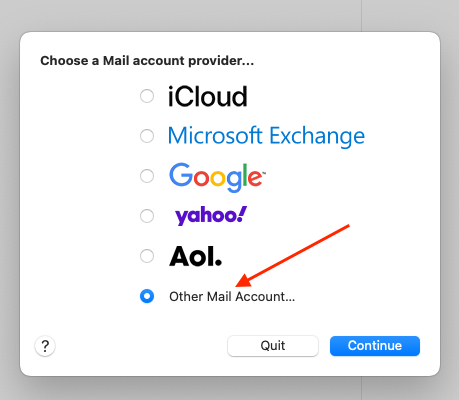
Kui seadistad Mac Mail esmakordselt, siis ava **`Mail`** programm, vali **`Other Mail Account`** ja vajuta **`Continue`**.
[](https://www.zone.ee/help/kb/e-posti-seadistamine-mac-mail/mac_mail_setup1/)
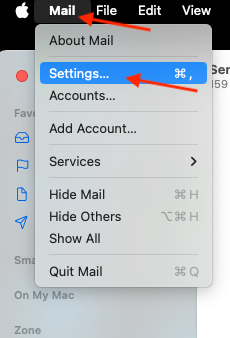
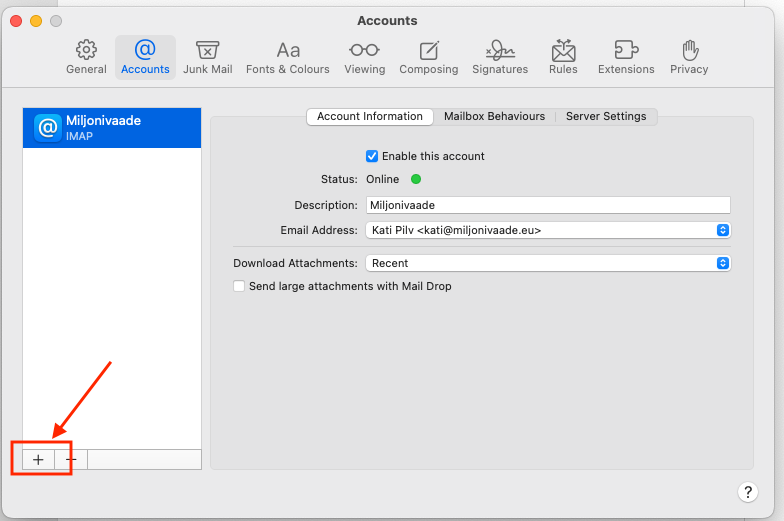
**NB!** Kui Mac Mail’is on juba mõni e-posti konto seadistatud, siis uue konto lisamiseks ava **`Mail`**, vali üleval õuna kõrval **`Mail`** ja **`Settings`**ning vajuta **`+`** ikoonile.
[](https://www.zone.ee/help/kb/e-posti-seadistamine-mac-mail/mac_mail_setup2-2/)
[](https://www.zone.ee/help/kb/e-posti-seadistamine-mac-mail/mac_mail_setup21-2/)
### Konto andmete sisestamine
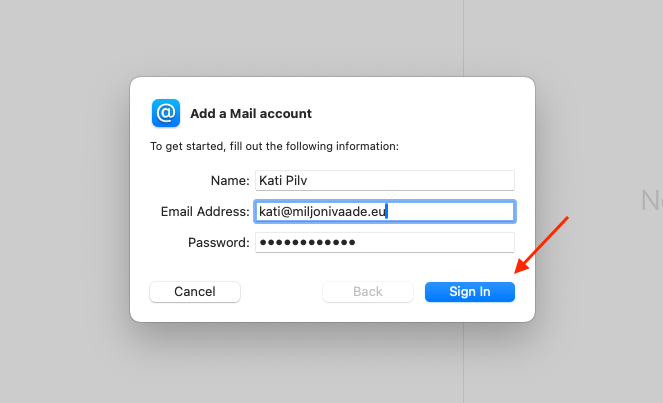
`Name:` Ees- ja perenimi või ettevõtte nimi
`Email Address:` E-posti aadress
`Password:` E-posti aadressi salasõna
Kui andmed on sisestatud, siis vajuta **`Sign in`**.
[](https://www.zone.ee/help/kb/e-posti-seadistamine-mac-mail/mac_mail_setup3/)
### Seadistamine
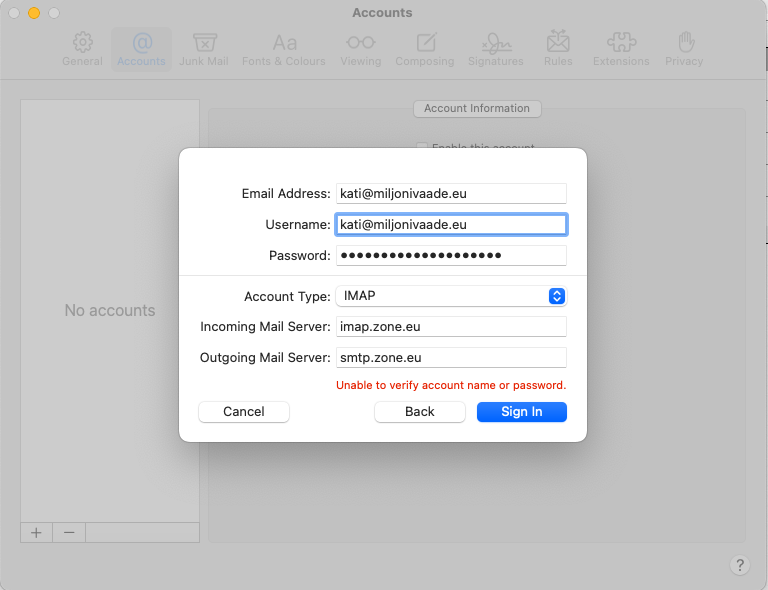
**Kõigepealt** täida `Incoming Mail Server` ja `Outgoing Mail Server` väljad:
`Incoming Mail Server:` **imap.zone.eu** `Outgoing Mail Server:` **smtp.zone.eu**
`Email Address:` **E-posti aadress** `Username:` **E-posti aadress** `Password: `**E-posti aadressi salasõna** `Account type`: konto tüübiks peab jääma **IMAP**
**Tähelepanu**! Ignoreeri veateadet ***Unable to verify account name or password*** ja lahtrisse **`Username`** sisesta e-posti aadress.
[](https://www.zone.ee/help/kb/mac-os-x-high-sierra/macosximap_est_4/)
Seejärel vajuta nuppu **`Sign in`**.
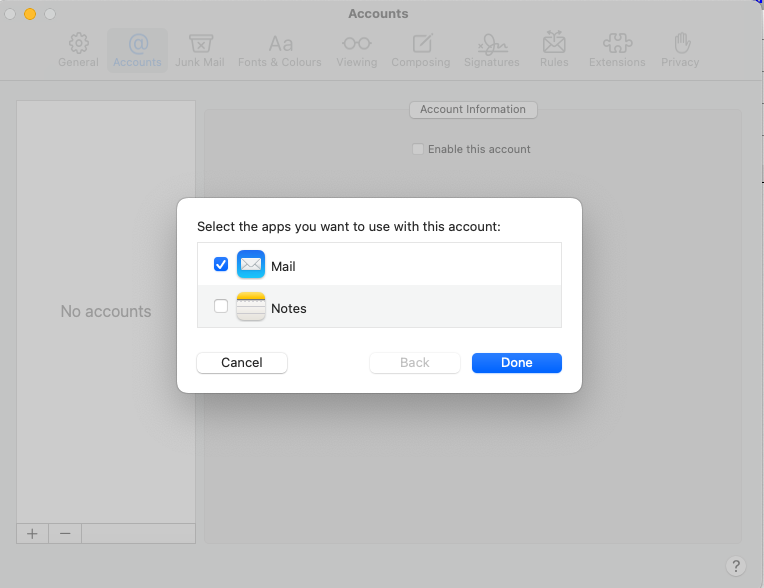
Veendu, et valitud oleks Mail ja vajuta nuppu **`Done`**.
[](https://www.zone.ee/help/kb/mac-os-x-high-sierra/macosximap_est_5/)
### **LISASEADED**
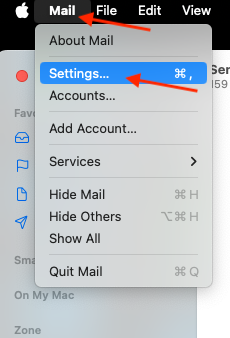
Kui soovid sissetulevat või väljaminevat serverit hiljem seadistada või muuta salasõna, siis ava `Mac Mail`, üleval vasakul õuna ikooni kõrval **`Mail` ja** **`Settings`.**
[](https://www.zone.ee/help/kb/e-posti-seadistamine-mac-mail/mac_mail_setup2-3/)
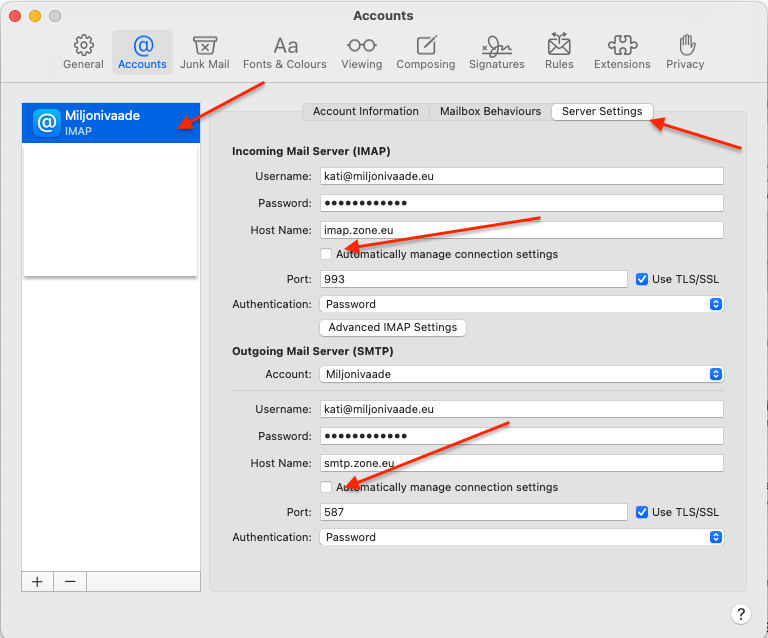
Vasakul vali e-posti aadress ja vajuta **`Server Settings`**.
Täpsema seadistuse vaatamiseks eemalda **`Incoming Mail Server (IMAP)`** ja **`Outgoing Mail Server (SMTP)`** juures linnukesed valikust **`Automatically manage connection settings`**.
[](https://www.zone.ee/help/kb/mac-os-x-high-sierra/macosximap_est_6/)