---
title: "Webmail.ee – juhend alustamiseks"
canonical_url: "https://www.zone.ee/help/kb/webmailee-juhend/"
post_type: "ht_kb"
published: "2023-09-12T12:51:25+00:00"
modified: "2026-05-14T08:02:44+00:00"
language: "et"
author: "redwall"
taxonomies:
ht_kb_category:
- name: "Webmail.ee"
url: "https://www.zone.ee/help/kb-categories/webmailee/"
ht_kb_tag:
- name: "e-mail"
url: "https://www.zone.ee/help/kb-tags/e-mail-et/"
- name: "e-post"
url: "https://www.zone.ee/help/kb-tags/e-post/"
- name: "veebimeil"
url: "https://www.zone.ee/help/kb-tags/veebimeil/"
- name: "veebipõhine e-post"
url: "https://www.zone.ee/help/kb-tags/veebipohine-e-post/"
- name: "webmail"
url: "https://www.zone.ee/help/kb-tags/webmail-et/"
- name: "webmail.ee"
url: "https://www.zone.ee/help/kb-tags/webmailee/"
---
# Webmail.ee – juhend alustamiseks
Siia artiklisse oleme koondanud [Webmail.ee](https://webmail.ee) keskkonda puudutavad põhilised funktsioonid, millest teadmine hõlbustab sul rakenduse kasutamist.
[Rohkem juhendeid Webmail.ee kasutamise kohta leiad järgmiselt lehelt. ](https://www.zone.ee/help/kb-categories/webmailee/)
## Kahe- ja kolme paani vaade
Sul on võimalik valida, millist postkasti vaadet sa eelistad. Vajuta paremal üleval `hammasratta` ikoonil ja valikus `Lugemispaan` saad valida kolme (`Paremal`) ja kahe paani (`Peidetud`) vahel.
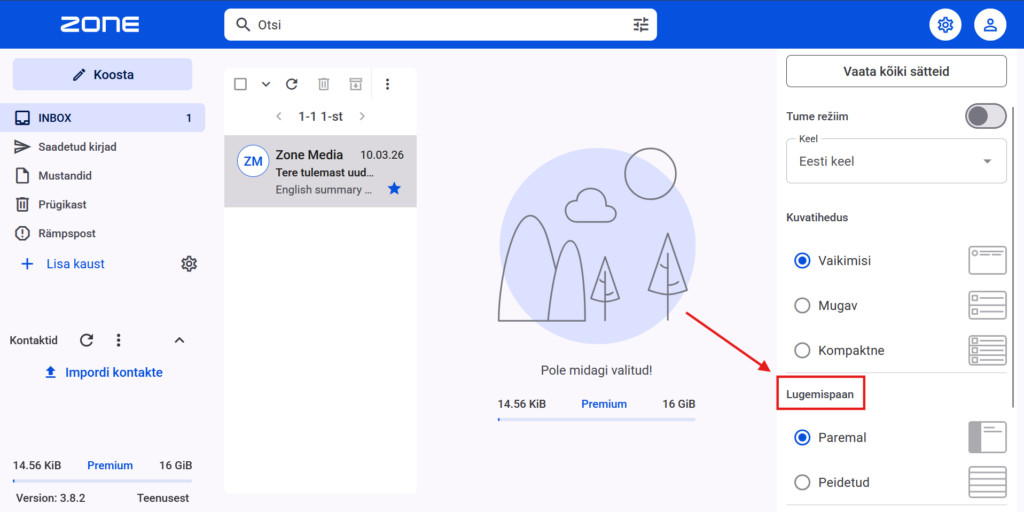
Vaikimisi kuvatakse postkasti kolme paaniga, ehk kaustade nimekirja, kirjade loetelu ja kirja sisu:
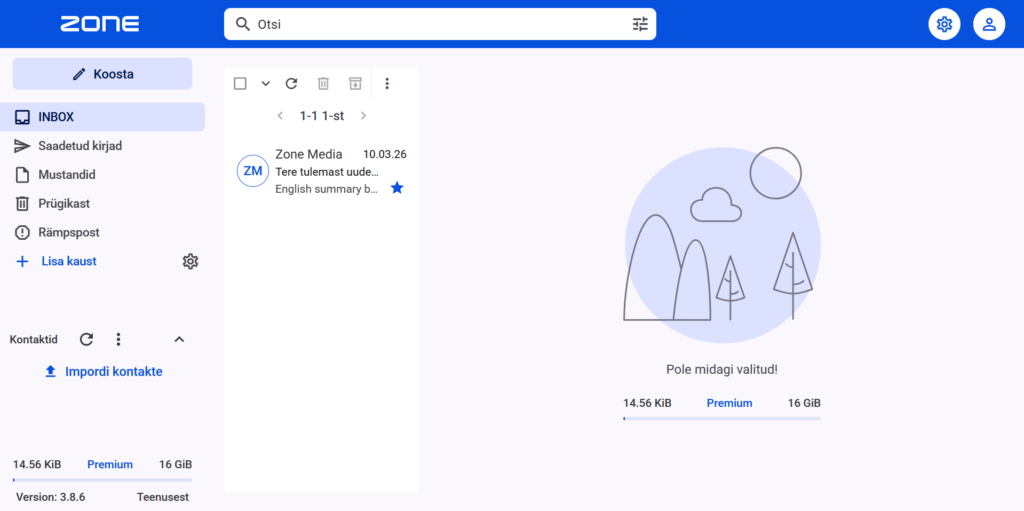
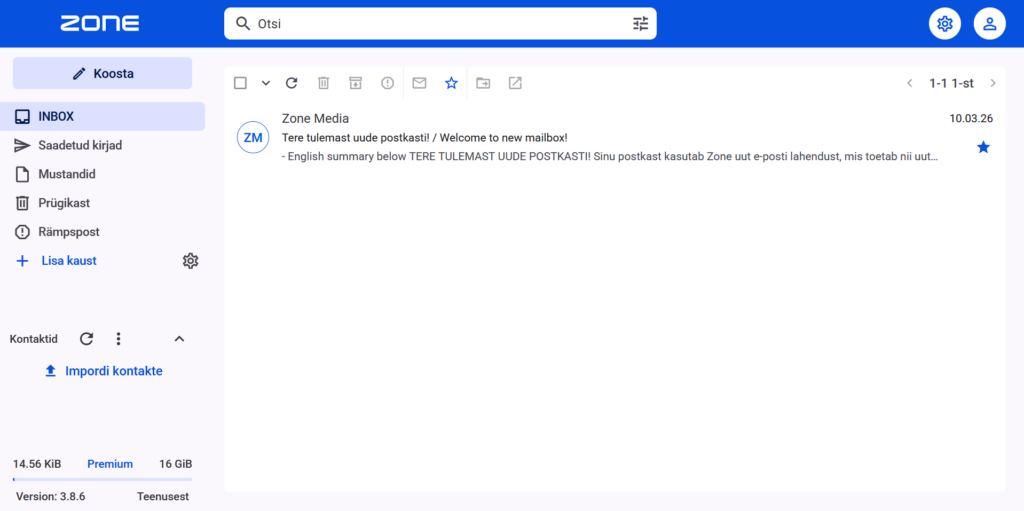
Kahe paani vaade kuvab vaid kaustade nimekirja ja kirjade loetelu. Kirjale klõpsates avaneb kiri teises paanis:
## Kontaktide import
[Webmail.ee](https://webmail.ee) toetab kontaktide importi CSV formaadis välistest rakendustest nagu näiteks Gmail, Outlook ja Mac Mail. Korrektselt vormistatud CSV faili puhul ei ole otseselt oluline, kust kontaktid eksporditud on.
Alla laetud faili saad importida veebimeili keskkonda Webmail.ee. Selleks vajuta paremal üleval `hammasratta` ikoonil ja `Vaata kõiki sätteid`.
Seejärel `Kontaktid` ja `Import`.
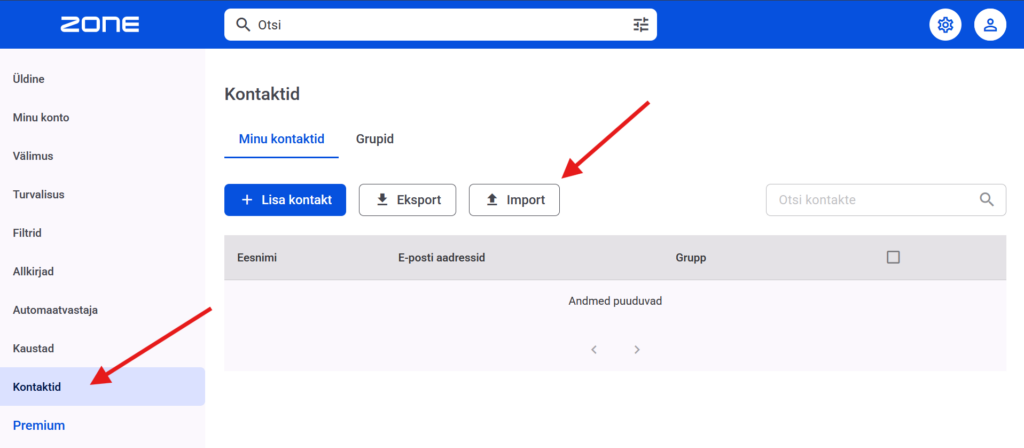
Avanevas aknas saad importida kontaktide faili lohistades selle veebilehitseja aknasse `Import`
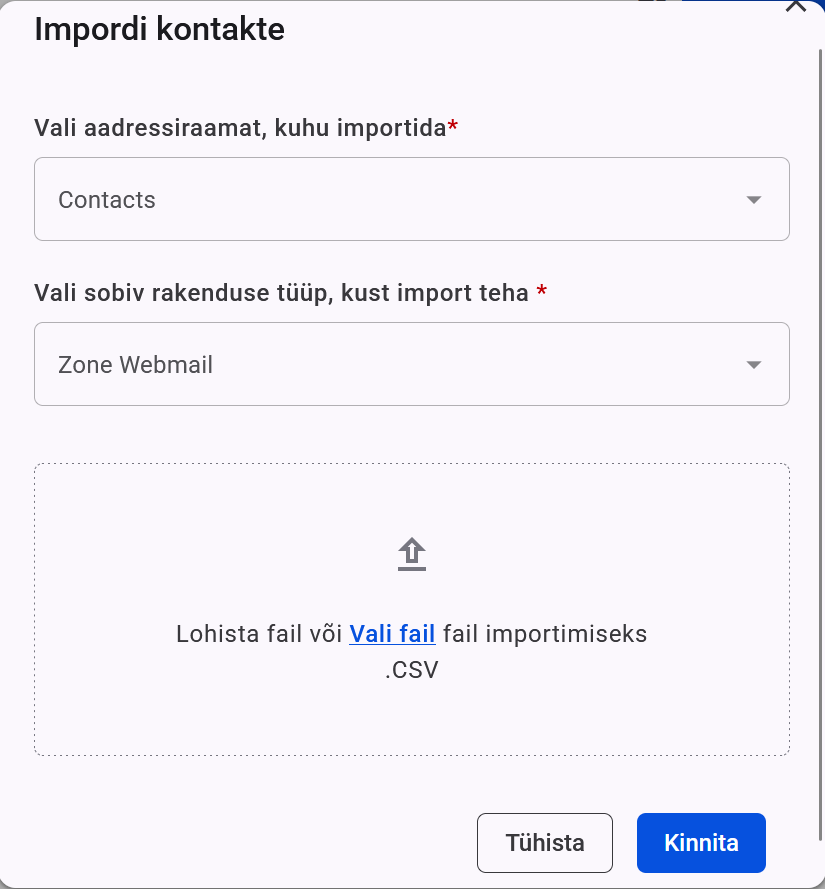
Korrektse faili importimisel tekivad kontaktid automaatselt kontaktide loetelusse.
## Kirjade otsimine
[Webmail.ee](https://webmail.ee) tekstiotsing kasutab FULLTEXT indeksit. Täpsemad otsinguparameetrid leiad tabelist (klõpsa noolele ja näed ka näiteid!)Otsinguparameetrid
OtsinguparameeterOtsingumärkSaatja`from:`Saatja järgi saab otsida `from:email`, `from:"Kuvatud nimi"` või `from:domeeninimi` abil. Tasub märkida, et jutumärkidega eraldatud saatja otsingu puhul otsitakse kirju **LIKE** “%nimi1 nimi2%” põhimõttel, ehk siis kuvatakse ka kirju, kus on pealkirjaks näiteks “nimi1 nimi2 nimi3”. Näide:

Saaja`to:`**to:** parameetri abil otsides otsitakse kirju nii **to:** kui ka **cc:** realt.
Saaja järgi otsimiseks kasuta `to:email`, `to:"Kuvatud nimi"` või `to:domeeninimi`. Tasub märkida, et jutumärkidega eraldatud saaja otsingu puhul otsitakse kirju **LIKE** “%nimi1 nimi2%” põhimõttel, ehk siis kuvatakse ka kirju, kus on pealkirjaks näiteks “nimi1 nimi2 nimi3”. Näide:

Pealkiri`subject:`Pealkirja järgi otsimiseks kasuta märksõna `subject:`. Kui soovid otsida pealkirjast täpsema fraasi, siis eralda fraas jutumärkidega `subject:"sõna1 sõna2"`. Ka pealkirja järgi otsingu puhul kehtib osalise vaste otsimise põhimõte ehk **LIKE** “%sõna1 sõna2%” ning tulemuseks kuvatakse ka kirju, kus on pealkirjaks näiteks “123sõna1 sõna21”.
Kuupäev/periood`older:YYYY-MM-DD`
`before:YYYY-MM-DD`
`newer:YYYY-MM-DD`
`after:YYYY-MM-DD`Kuupäeva või perioodi järgi otsides tuleb sisestada kuupäev formaadis **`Aasta-kuu-päev`**
Pärast kindlat kuupäeva saadetud/saadud kirjade otsimiseks kasuta märksõnu `newer:YYYY-MM-DD` või `after:YYYY-MM-DD`.
Enne kindlat kuupäeva saadetud/saadud kirjade otsimiseks kasuta `older:YYYY-MM-DD` või `before:YYYY-MM-DD`
Kindla perioodi valimiseks kombineeri need omavahel, sisestades otsitava perioodi algus- ning lõpukuupäeva:

Lisainfo Perioodi parameetriks saab mugavusfunktsioonina määrata ka **today** ja **yesterday**, näiteks before:today ja after:yesterday.
Tärniga `is:starred`Loetud `is:read`Lugemata `is:unread`Manusega kirjad`has:attachment`Kui soovid leida kirju, millele on lisatud manused, siis lisa otsingusse märksõna `has:attachment`
Kirja suurus`minSize:`
`maxSize:`Näiteks kõikide rohkem kui 10MB suuruste kirjade otsimiseks lisa otsingusse `minSize:10MB` ja kõikide vähem kui 10MB suuruste kirjade otsimiseks `maxSize:10MB`.
Kindel kaust`in:`Vaikimisi otsitakse kirju kõikidest kaustadest, välja arvatud Spam ja Trash. Kindlast kaustast kirjade otsimiseks kasuta märksõna `in:kaustanimi`, näiteks: `in:Trash`
Täpne sõna`sõne`Lihtteksti otsinguga kuvatakse ainult konkreetse, muutmata kujul sõnega kirju:
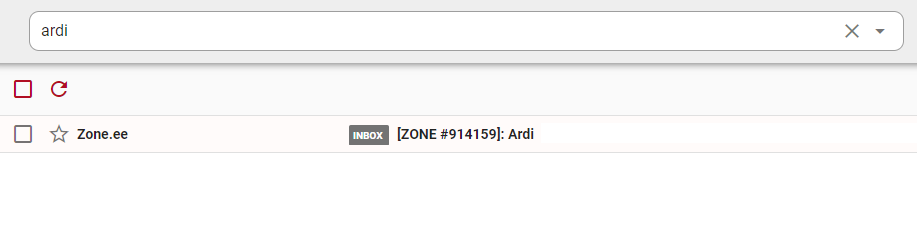
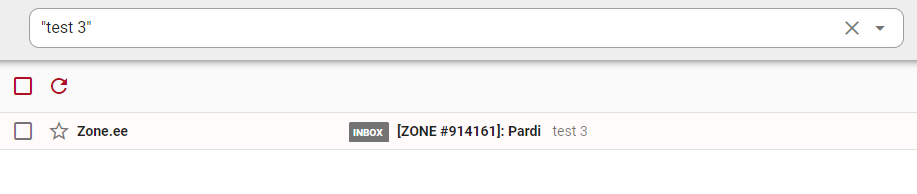
Täpne fraas`"Fraas"`Fraasiotsingu tarvis tuleb otsitav fraas paigutada jutumärkide vahele:
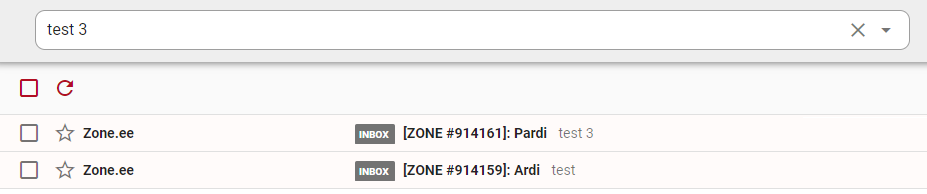
Vastasel juhul otsitakse kõiki sõnu eraldi:
Eemalda sõna tulemustest`-sõne`Kui soovid otsida kindla sõnega kirju, kuid eemaldada otsingust mõnda teist sõne sisaldavaid kirju, siis kasuta `-sõne`, näiteks:

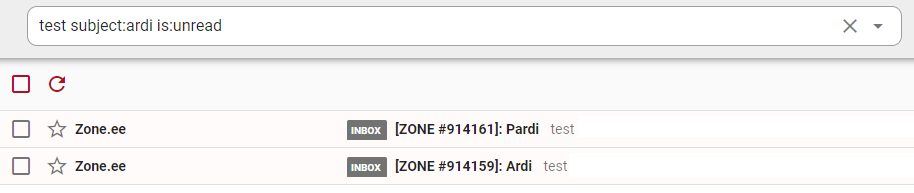
Kombineeritud otsing`otsingumärk:sõne otsingumärk:sõne`Webmail.ee keskkonnas saab otsida kirju kombineerides täisteksti toetatud märksõna otsinguga, eraldades need tühikuga:
## Kirjade filtreerimine
[Webmail.ee](https://webmail.ee) võimaldab seadistada serveripõhiseid e-posti filtreid.
Serveri tasemel filter tähendab seda, et kirjad filtreeritakse juba enne e-posti kontole jõudmist. Näiteks saad lasta märksõnade abil liigutada kirju erinevatesse kaustadesse ja seda automaatselt kõikides e-posti rakendustes, mida sama e-posti aadressiga kasutad.
Filtrid mõjuvad vaid uutele sissetulevatele kirjadele. Olemasolevatele kirjadele filtrid ei rakendu.
Ühele kirjale võib rakenduda mitu filtrit korraga. Erand on kirja kustutamine. Kui mingi filter kirja kustutab, siis ükski teine filter, peale kirja edasi suunamise, ei rakendu.
Filtreid hakatakse rakendama selle järjekorra alusel, kuidas need seadete all loetletud on. Kui üks filter on mingi tegevuse juba määranud, siis teine filter seda üle ei kirjuta. Näiteks kui filter teeb tegevuse liiguta kausta X, siis teine filter seda enam kausta Y liigutada ei saa. Erand on spämmiks/mittespämmiks märkimine.
[Täpsemaid näiteid kirjade filtreerimise kohta](https://www.zone.ee/help/kb/kirjade-filtreerimine-veebimeilis-webmailee/).
## Turvalisus, kahetasemeline autentimine, rakenduse salasõna jpm.
[Webmail.ee](https://webmail.ee) keskkonna arendamise üheks suurimaks alustalaks on võetud turvalisus. Seda saab kasutaja tagada järgmistel viisidel.
### Kahetasemeline autentimine (2FA)
E-posti kontole on võimalik seadistada kahetasemeline autentimine. See tähendab, et kontole ei saa sisse ainuüksi salasõnaga, vaid kasutada on vaja ka teist faktorit. Täpsema seadistamise [juhendi leiad järgmisest artiklist.](https://www.zone.ee/help/kb/e-posti-2fa/)
### Rakenduse salasõna
Kui soovid kasutada samaaegselt kahetasemelist autentimist ja näiteks mõnda e-posti rakendust (Outlook, Mac mail vms), siis on vaja määrata kontole `rakenduse salasõna`.
Rakenduse salasõna puhul on tegu automaatselt genereeritud turvalise salasõnaga, millega saab postkasti vastu autentida vaid IMAP ja SMTP turvalist ühendust kasutades.
[Täpsed juhendid rakenduse salasõna aktiveerimiseks](https://www.zone.ee/help/kb/e-posti-rakenduste-salasonad/).
### U2F-ühilduva füüsilise turvavõtmega autentimine
Lisaks klassikalisele TOTP autentimisvahendile toetab Webmail ka WebAuthn standardit. See tähendab, et sisse on võimalik logida ka kasutades näiteks oma nutiseadme sõrmejälge, FaceID’d, Windows Hello’d või turvavõtit (Yubikey vms.)
Sellest saab [täpsemalt lugeda meie blogis avaldatud postitusest.](https://www.zone.ee/blogi/2022/09/08/zone-veebimeil-muutus-veelgi-turvalisemaks/)
### Turvalogi
Vajadusel saab kasutaja kontrollida, kust ja mis meetodil on tema e-posti konto vastu autenditud (või proovitud autentida). Selleks tuleb valida seadete all `Turvalisus` -> `Turvalogi`.
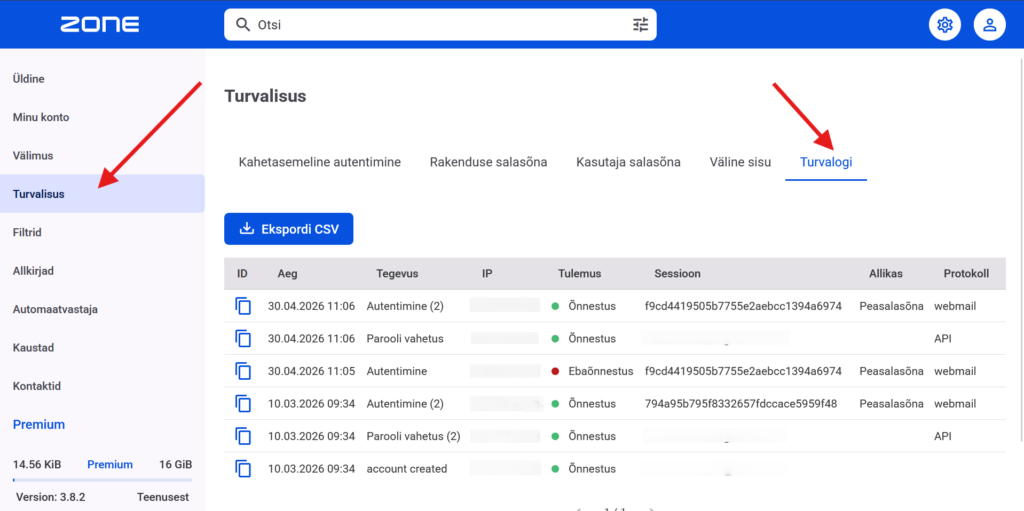
Kahtluse korral saab sedasi hõlpsalt üle vaadata kõik sisselogimise katsed. Vajadusel saab logi alla laadida ja jagada seda näiteks oma IT-administraatoriga.
Sama IP-aadressi pealt kuue tunni jooksul tehtud tegevused on grupeeritud ning korduvate tegevuste korral kuvatakse tegevuse järel sulgudes korduste arv.
Source-tulp näitab, kas tegevus tehti peasalasõnaga või rakenduse salasõnaga.
Sündmuse ID ja sessiooni ID on kasulikud juhul, kui on vaja uurida üksikasjalikumaid tegevusi või nende põhjuseid.
Turvalogi säilitatakse üks aasta.