
Установка
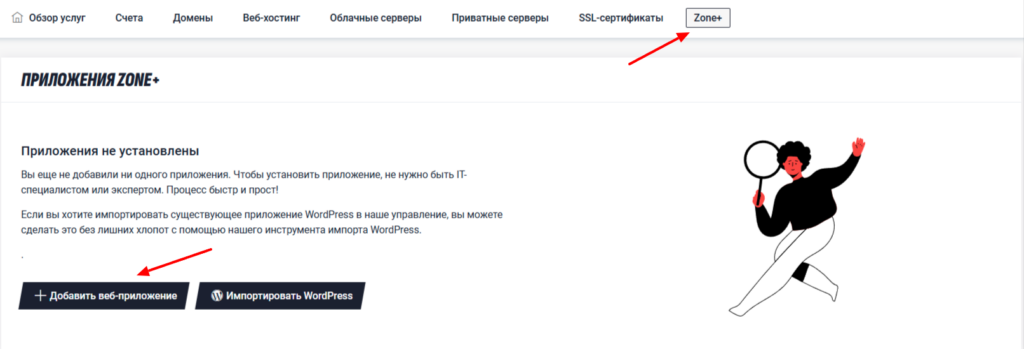
Для установки приложения, сначала необходимо войти в панель управления Мой Zone. На странице обзора услуг следует выбрать в верхнем меню Zone+. Нажмите на кнопку +Добавить веб-приложение, а если какое-либо приложение уже установлено, нажмите +Добавить и затем Добавить веб-приложение.
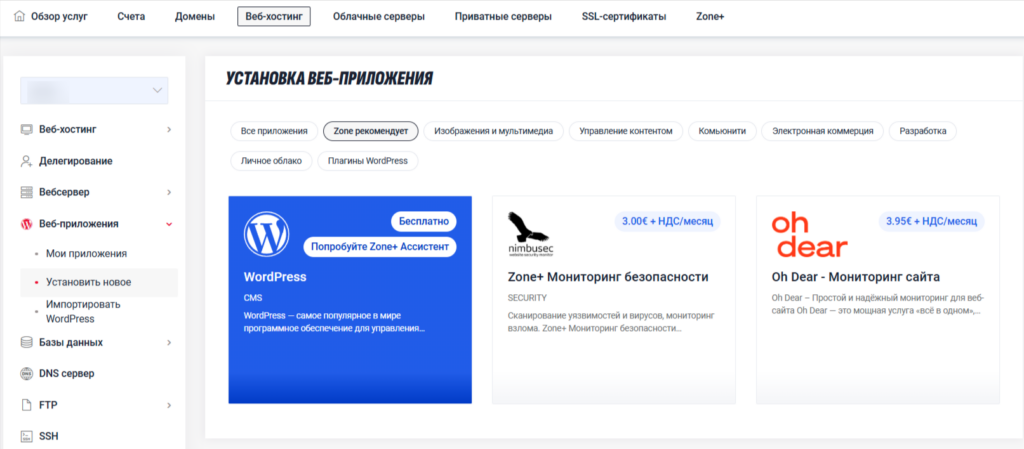
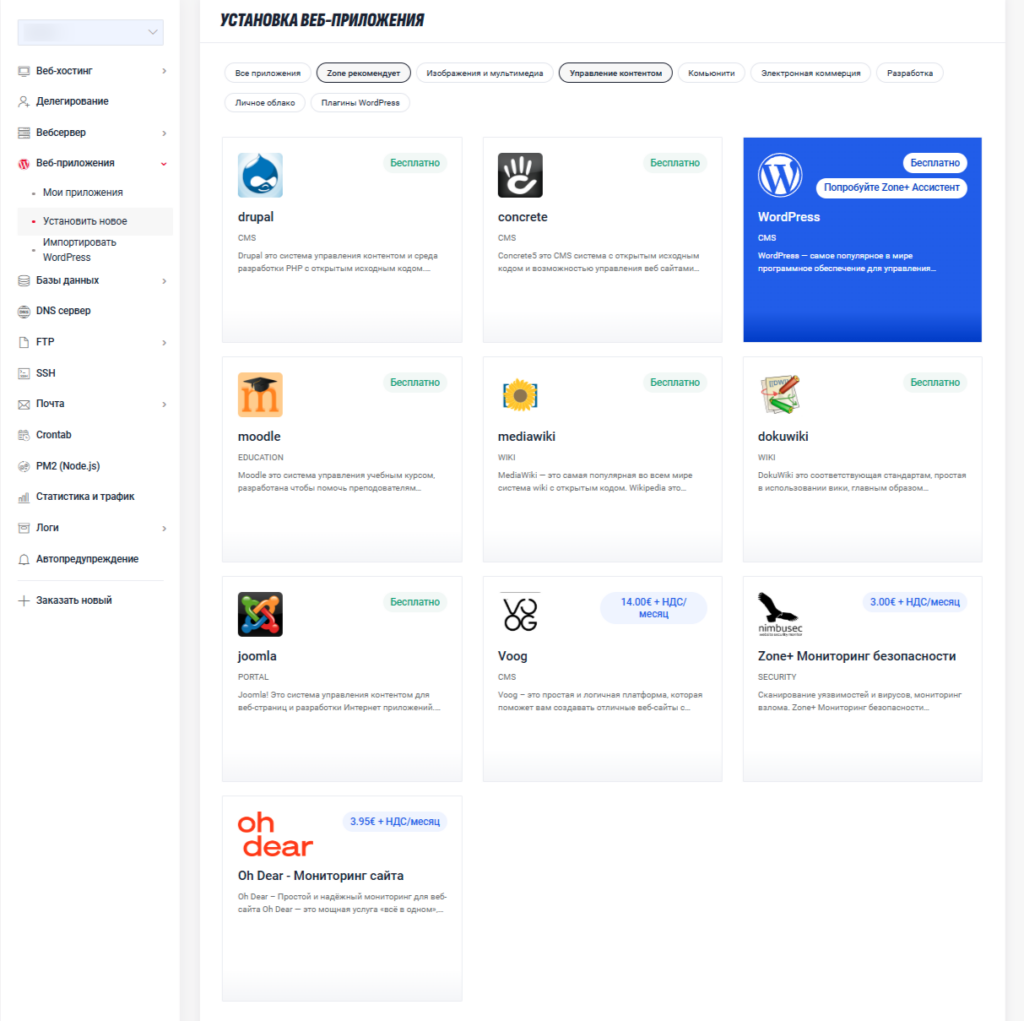
Наведите курсор на нужное приложение и нажмите Установить приложение.
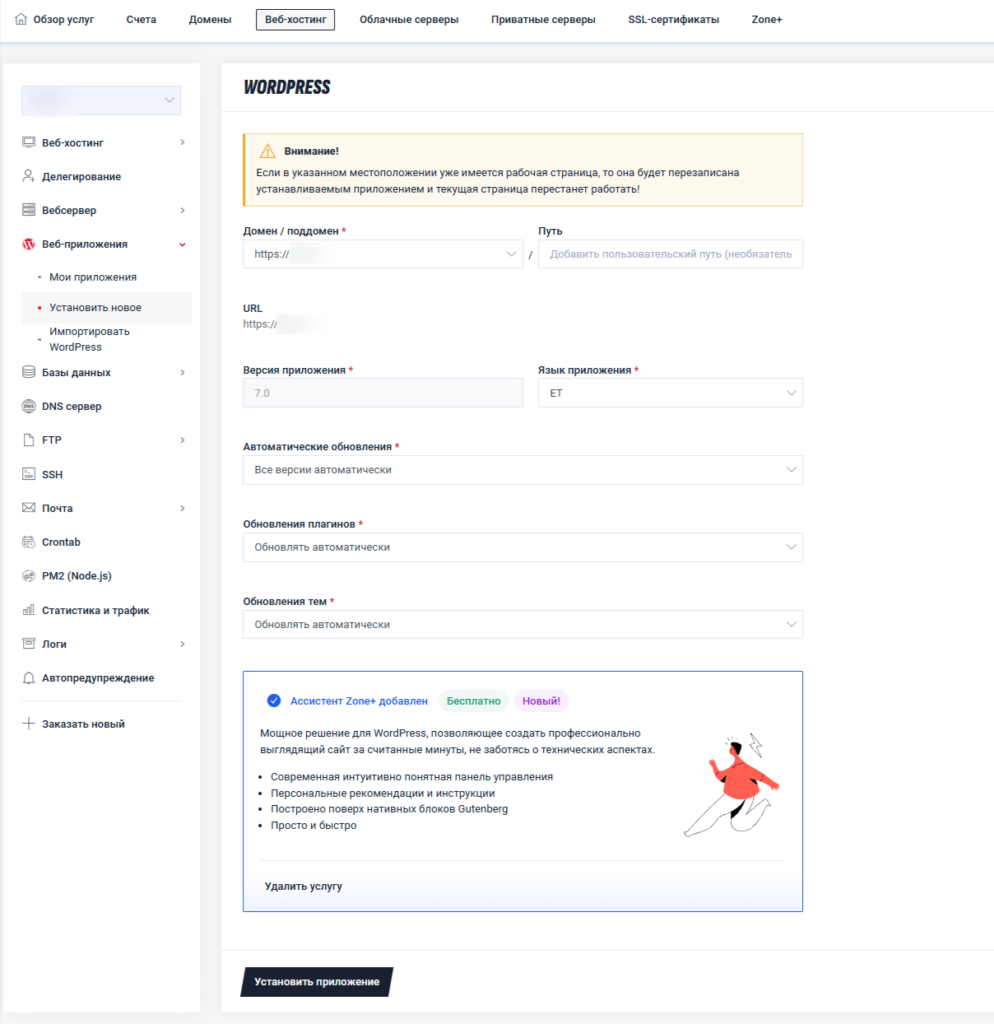
Выберите местоположение для приложения и нажмите Установить приложение
Копирование
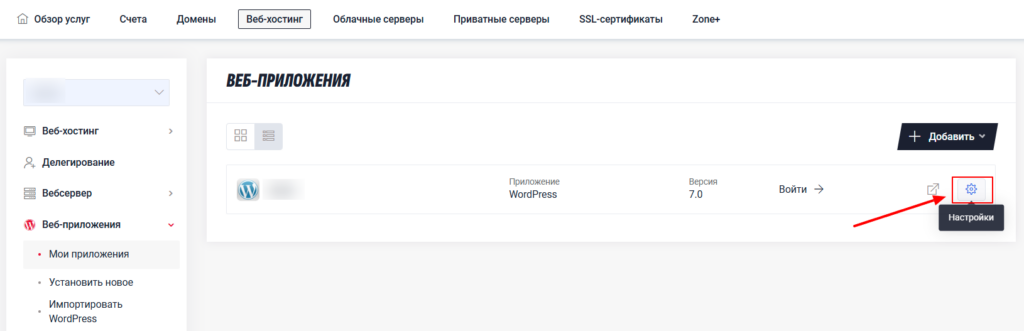
Для того, чтобы скопировать приложение в меню Веб-хостинг выберите Веб-приложения –> Мои приложения и нажмите за копируемым приложением Настройки.
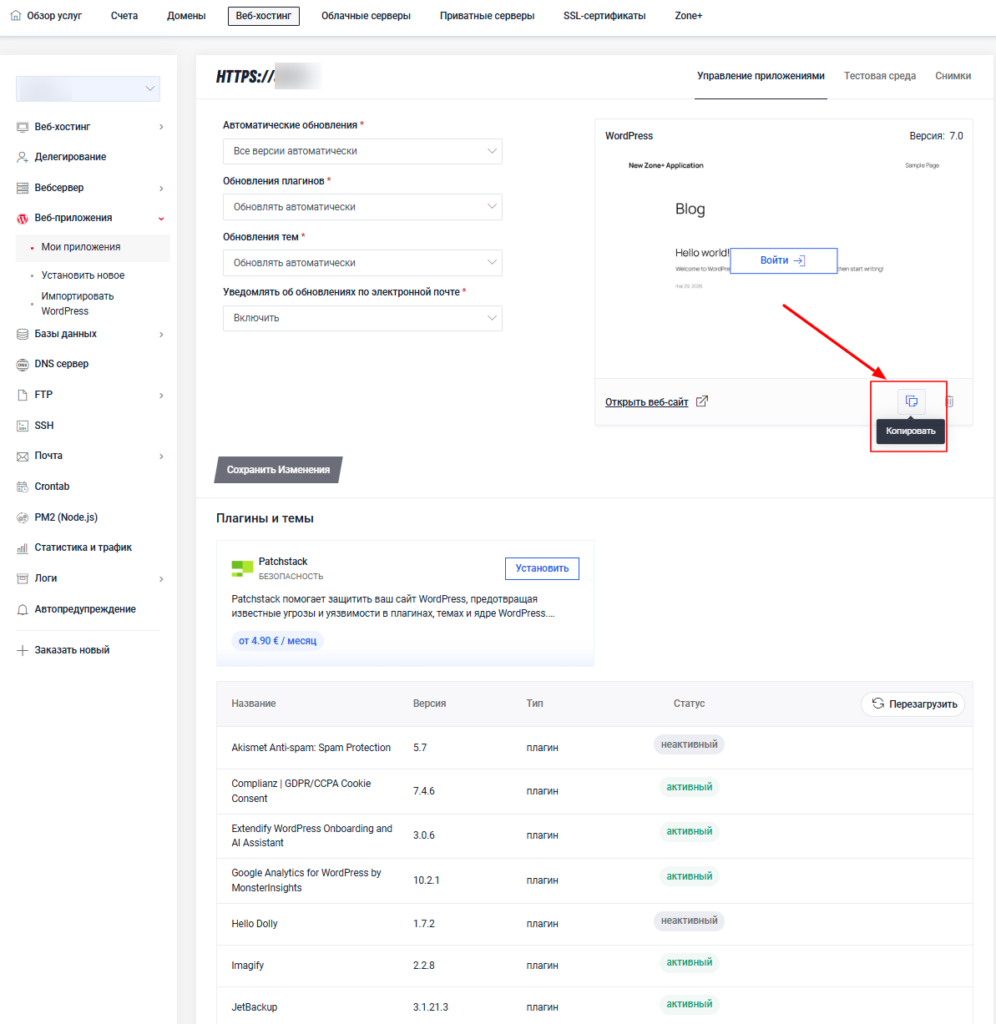
На следующей странице нажмите Копировать
В разделе Домен/поддомен выберите подходящее местоположение/путь и нажмите Создать копию.
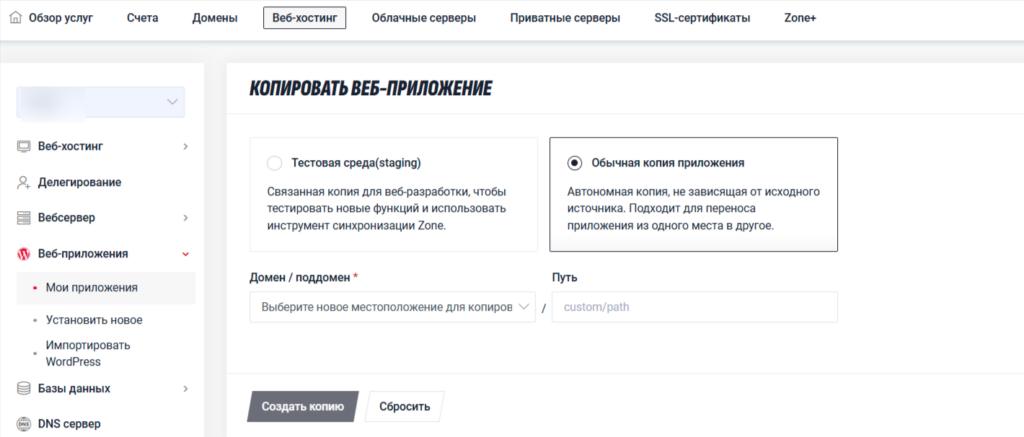
Поле Путь следует оставить пустым – таким образом приложение копируют в корневой каталог цели.
Автоматические обновления
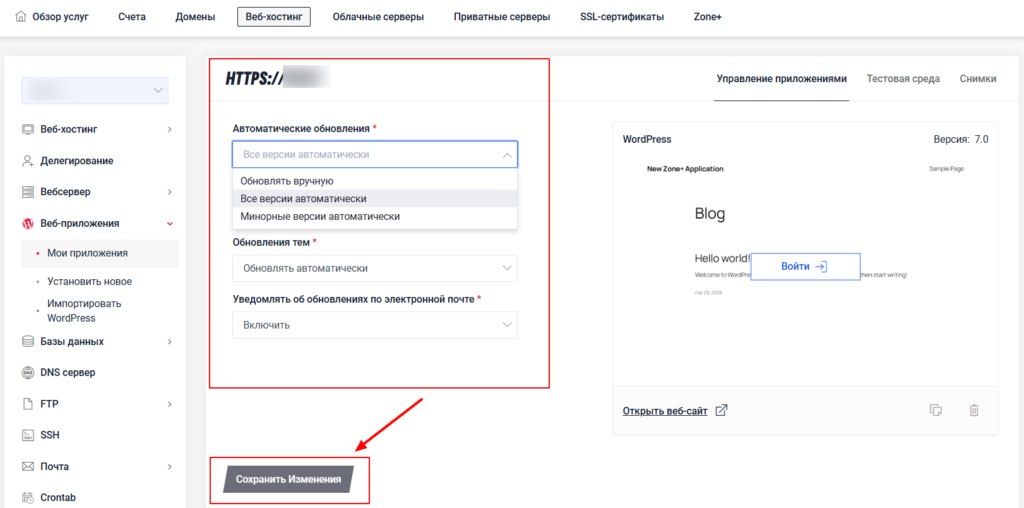
По умолчанию для всех приложений, установленных через Zone+, автоматические обновления включены в полном объеме.
При необходимости можно отключить установку крупных обновлений (оставив выбранным пункт Минорные версии автоматически) или полностью отключить автоматические обновления (выбрав пункт Обновлять вручную).
Снимок или копия данных и восстановление
Для создания снимка нынешнего состояния сайта, установленного через Zone+ приложения, нажмите на кнопку Сохранить снимок в настройках приложения. В процессе создается архив файлов и базы данных сайта. Снимки хранятся на виртуальном сервере в папке zoneplus_snapshots в течение 14 дней.
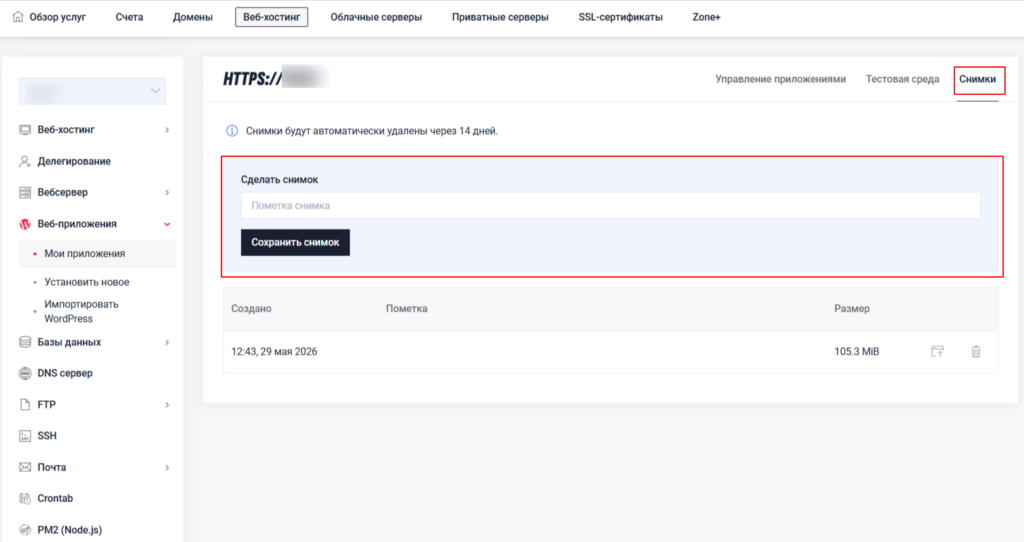
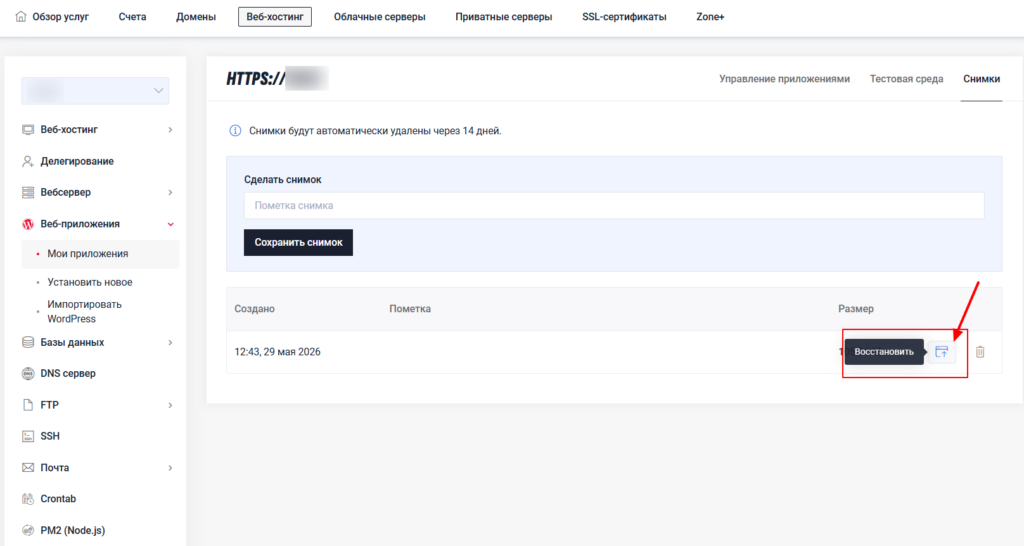
Для восстановления снимка Zone+ в настройках приложения в разделе Снимки нажмите Восстановить на строке нужной копий. После этого файлы приложения и база данных будут восстановлены на указанную дату и время.
Удаление
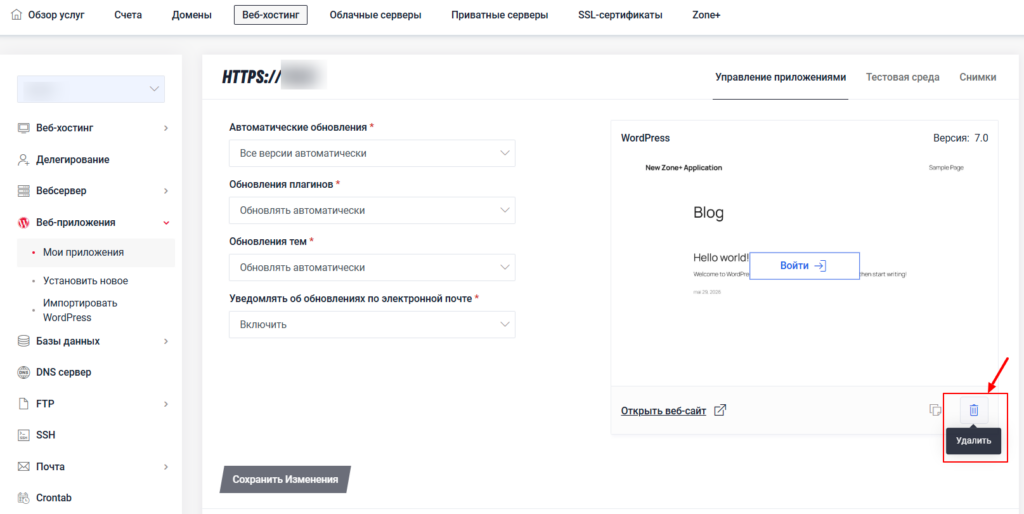
В разделеВеб-хостинг выберите Веб-приложения –> Мои приложения и нажмите Настройки рядом с программным обеспечением, которое необходимо удалить.
На следующей странице нажмите Удалить
Перенос сайта WordPress в веб-хостинг Zone
Инструмент импорта WordPress в Zone+ позволяет быстро и удобно перенести сайт, размещённый у другого провайдера, на сервер Zone — без ручного переноса файлов и баз данных. Для переноса достаточно имени пользователя и пароля администратора WordPress или FTP/SSH данных.
Инструмент импорта можно использовать также для сайтов WordPress, которые изначально не были установлены через менеджер приложений Zone+.
Подробную инструкцию смотрите здесь: Перенос сайта WordPress в веб-хостинг Zone.