
Webmail.ee работает в браузере телефона, но вы можете добавить его на главный экран в виде отдельного значка. Так вы сможете открывать веб-почту одним нажатием, не вводя каждый раз адрес в браузере.
iPhone: добавление веб-почты через Safari
-
Откройте Safari, перейдите на webmail.ee и войдите в систему, используя свой адрес электронной почты.
-
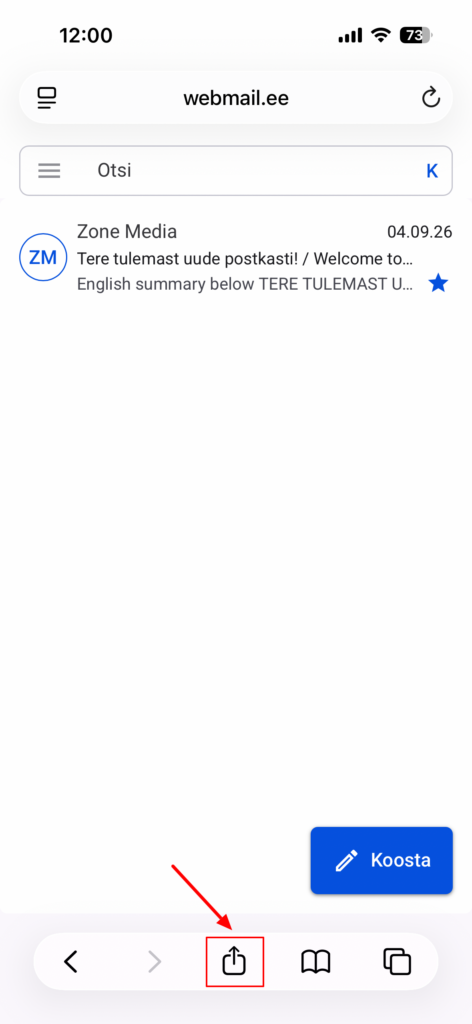
Нажмите значок Поделиться в нижней части экрана — квадрат со стрелкой вверх.
-
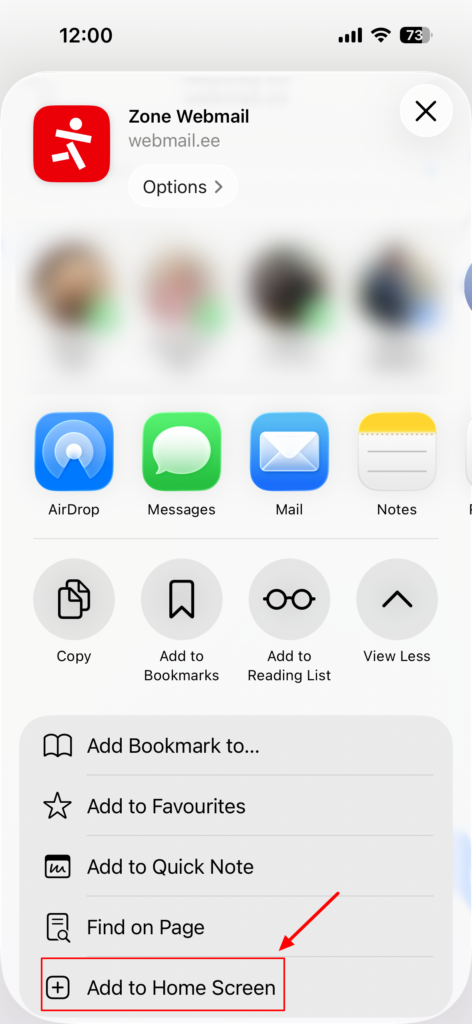
Прокрутите открывшееся меню вниз и выберите Add to Home Screen.
-
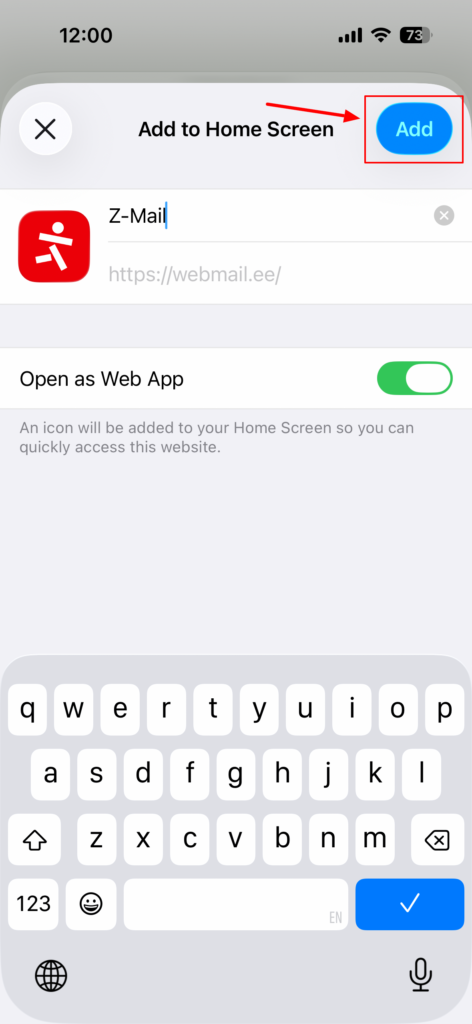
При желании измените название значка. Если отображается переключатель Open as Web App, оставьте его включённым.
-
Нажмите Add.
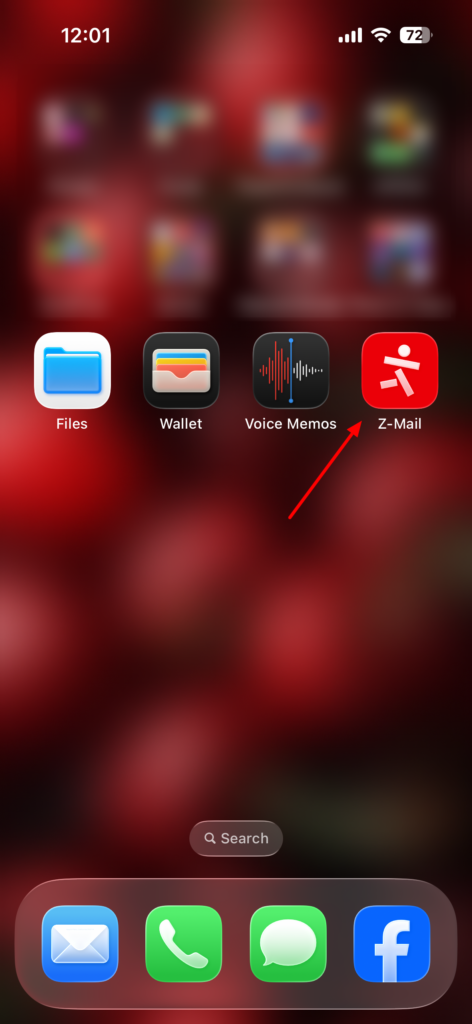
Значок Webmail.ee появится на главном экране телефона. Нажимайте на него, когда захотите открыть свой почтовый ящик.
Android: добавление веб-почты через Chrome
-
-
Откройте Safari, перейдите на webmail.ee и войдите в систему, используя свой адрес электронной почты.
-
-
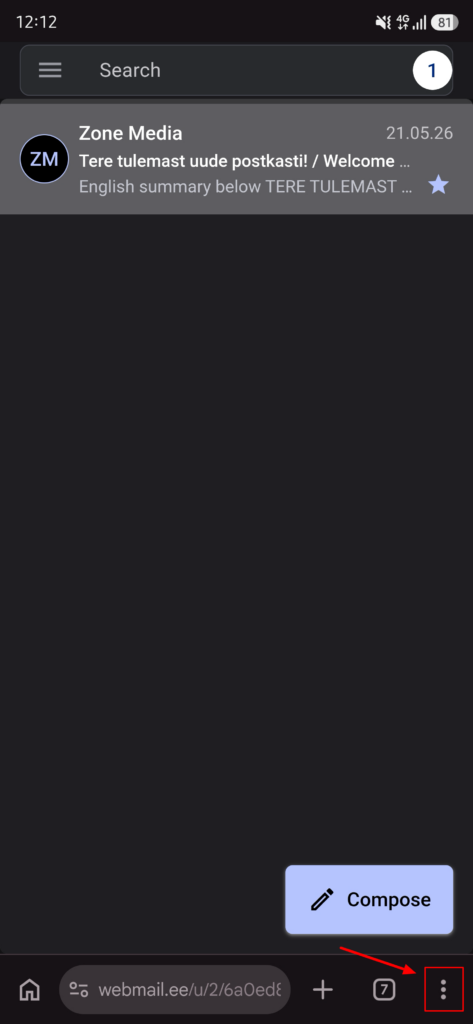
Нажмите меню с тремя точками в Chrome. В зависимости от настроек телефона оно может находиться в верхней или нижней части экрана.
-
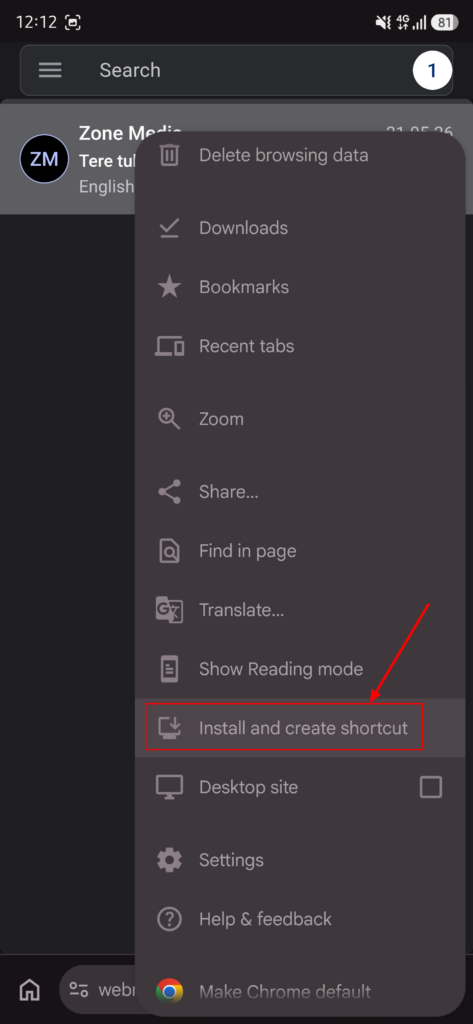
Выберите Install and create shortcut.
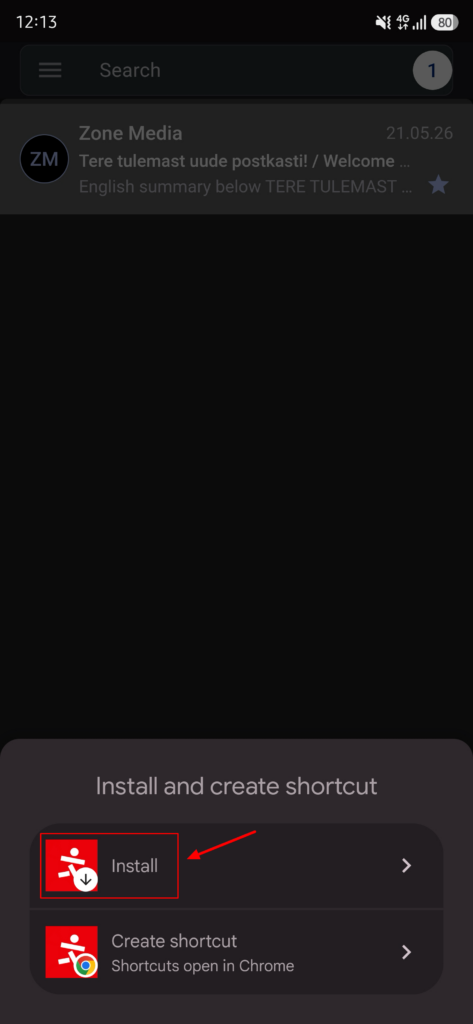
- Выберите Install.
-
В открывшемся окне ещё раз нажмите Install для подтверждения.
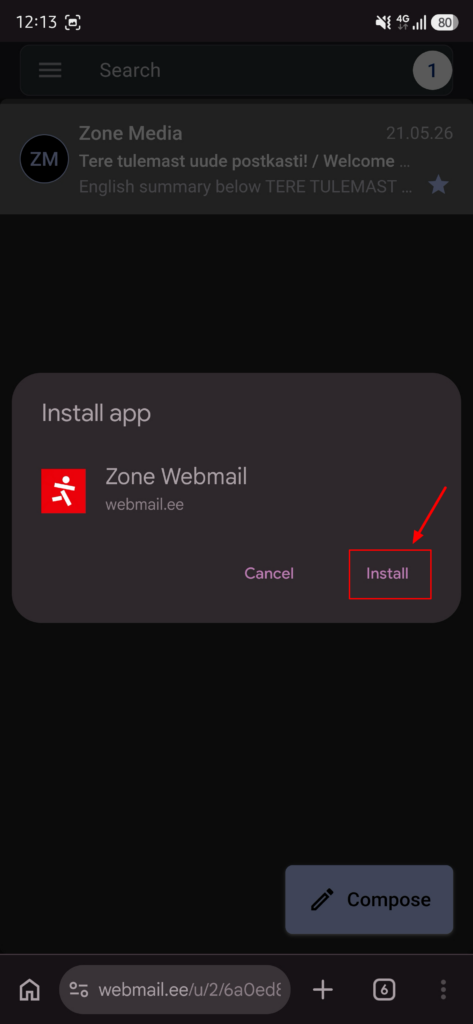
После установки вы сможете открывать Webmail.ee с помощью его значка. Если значок не появился на главном экране, найдите его в списке приложений и при желании перенесите на главный экран.
Chrome также может предложить вариант Create shortcut. Он добавляет на главный экран ярлык, который открывает Webmail.ee в Chrome. Вариант Install позволяет пользоваться веб-почтой больше как отдельным приложением.