
Webmail.ee töötab telefoni brauseris, kuid saad selle lisada avakuvale eraldi ikoonina. Nii saad veebimeili avada ühe puudutusega, ilma et peaksid iga kord aadressi brauserisse sisestama.
iPhone: lisa veebimeil Safari kaudu
- Ava
Safarija mine aadressile webmail.ee ning logi e-posti aadressiga sisse. - Puuduta ekraani allosas
jagamise ikooni– ruutu, millest väljub ülespoole nool.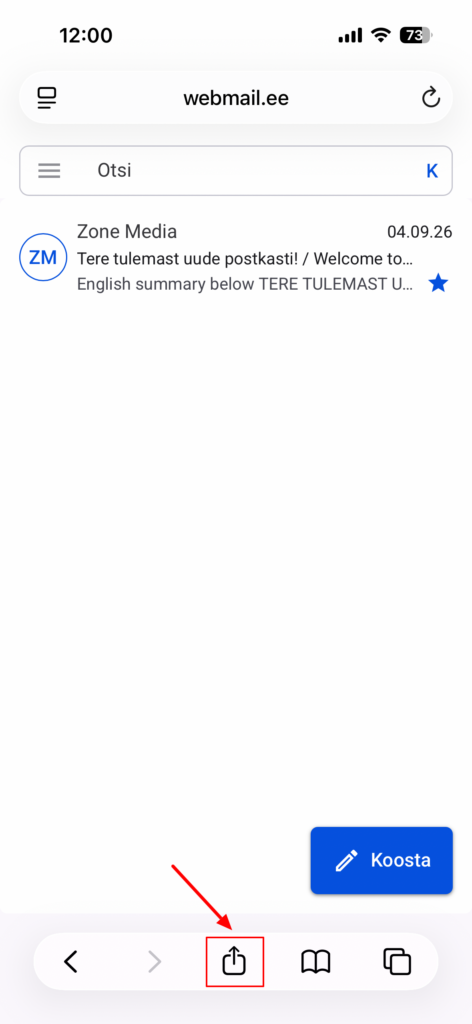
- Keri avanenud menüüs alla ja vali
Add to Home Screen(Lisa avakuvale).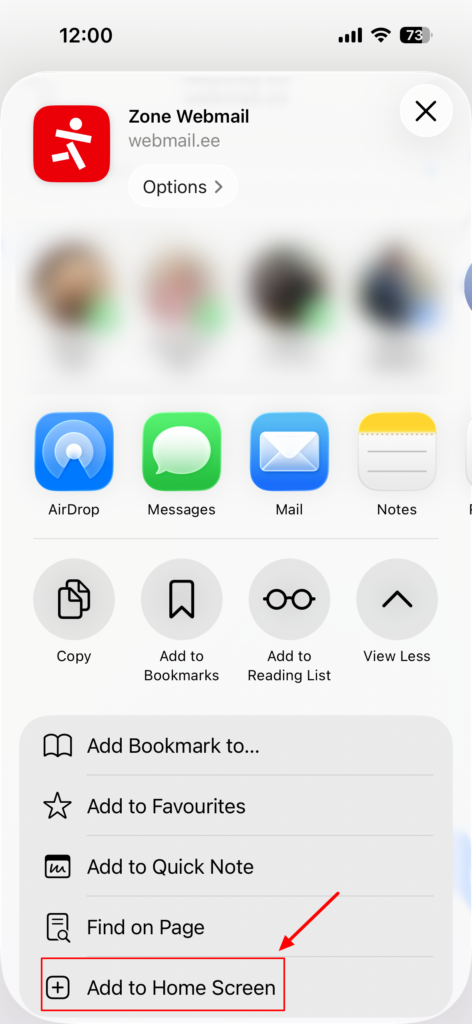
- Soovi korral muuda ikooni nime. Kui näed valikut
Open as Web App(Ava veebirakendusena), jäta see sisse.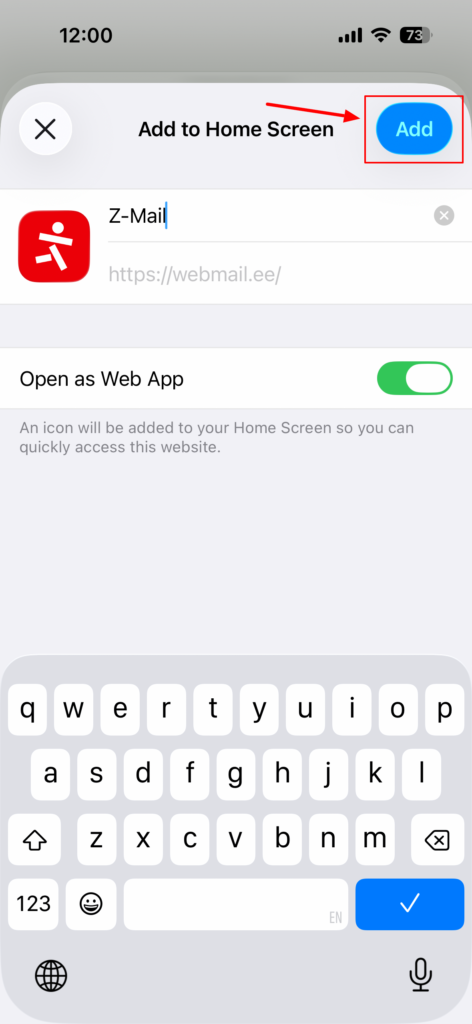
- Puuduta
Add(Lisa).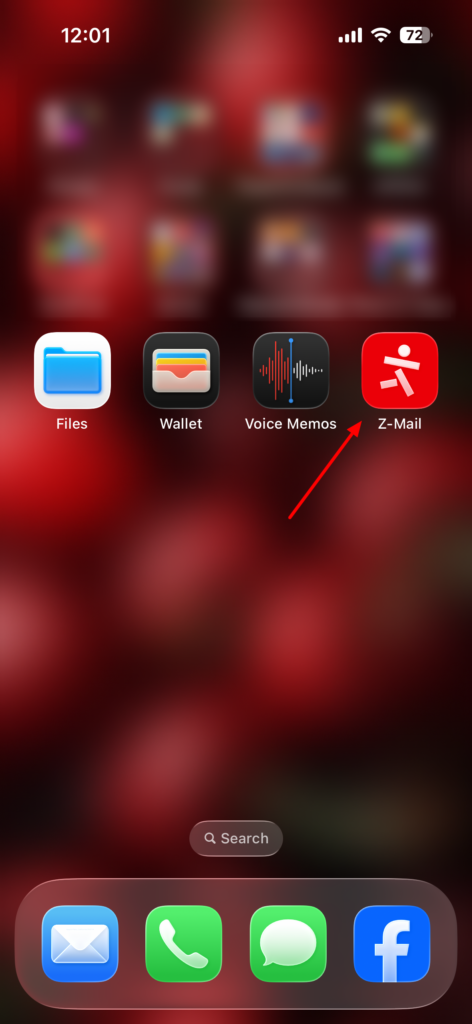
Webmail.ee ikoon ilmub telefoni avakuvale. Puuduta seda, kui soovid edaspidi oma postkasti avada.
Android: lisa veebimeil Chrome’i kaudu
- Ava
Chromeja mine aadressile webmail.ee ning logi e-posti aadressiga sisse. - Puuduta Chrome’i
kolme punktiga menüüd. Sõltuvalt telefoni seadistusest võib see asuda ekraani üleval või all.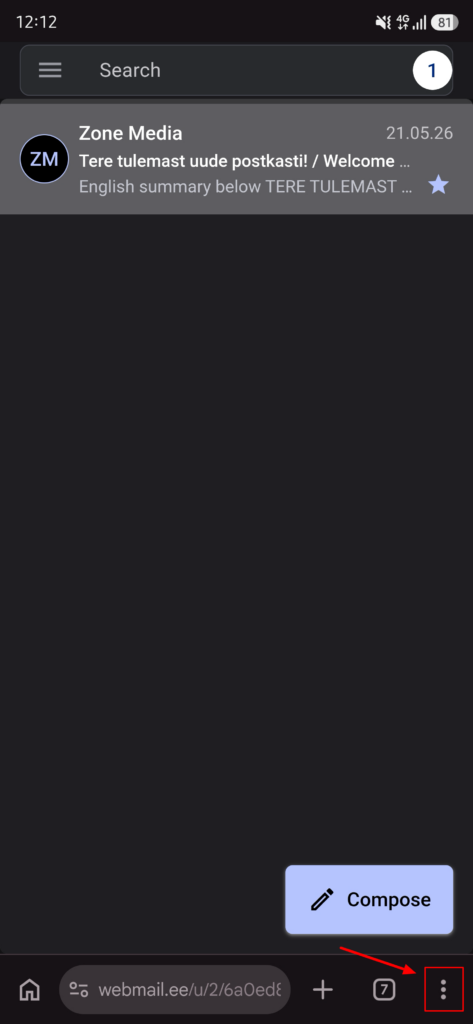
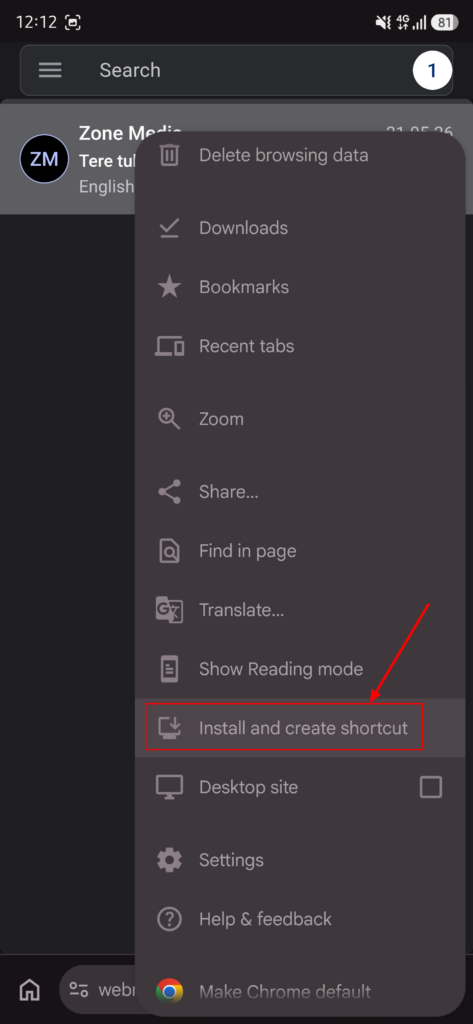
- Vali
Install and create shortcut.
- Vali
Install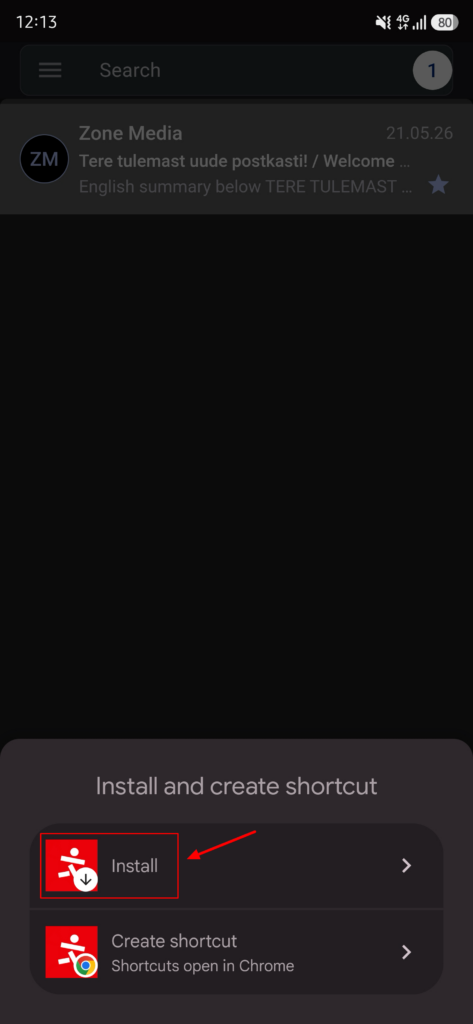
- Kinnita avanenud aknas valik uuesti nupuga
Install.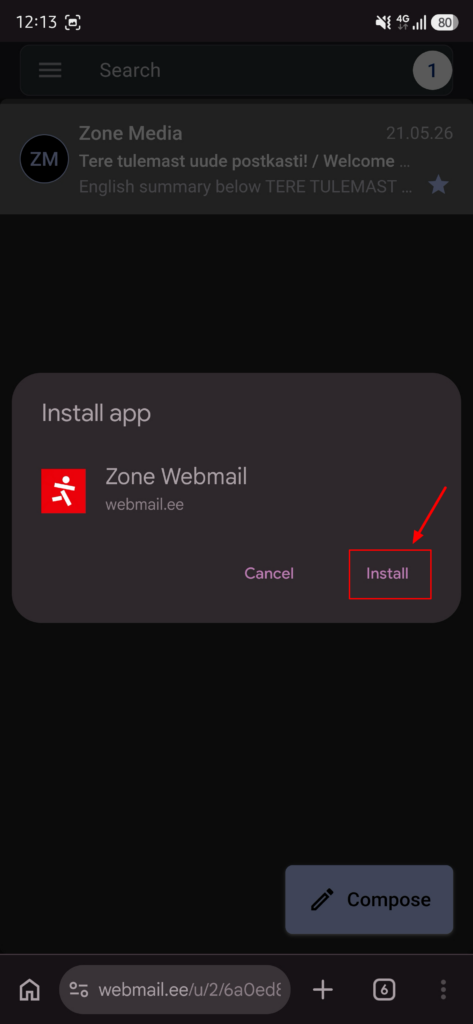
Pärast paigaldamist saad Webmail.ee avada selle ikoonist. Kui ikoon ei ilmu kohe avakuvale, otsi seda telefoni rakenduste loendist ja tõsta soovi korral avakuvale.
Chrome võib pakkuda ka valikut Create shortcut. See lisab avakuvale otsetee, mis avab Webmail.ee Chrome’i aknas. Valik Install avab veebimeili rohkem eraldi rakenduse moodi.