
В разделе Общие Webmail можно настроить работу сервиса в соответствии со своими предпочтениями. Помимо выбора языка, часового пояса и стиля текста по умолчанию, здесь можно определить, когда открытые письма будут отмечаться как прочитанные, как будет работать клавиша Enter при написании письма, будут ли дополнительные учётные записи открываться в той же вкладке браузера и изменить другие параметры, влияющие на ежедневную работу с Webmail.
Общие настройки веб-почты можно найти, на иконку с шестеренкой и выберите Посмотреть все настройки, затем Общие.
Установите Webmail в качестве обработчика электронной почты по умолчанию
Если вы хотите, чтобы ссылки вида mailto: открывались непосредственно в Zone Webmail, можно назначить Webmail обработчиком электронной почты по умолчанию.
Для этого откройте Настройки, Общие и нажмите кнопку Активировать рядом с параметром Установите Webmail в качестве обработчика электронной почты по умолчанию.

После нажатия браузер попросит подтвердить действие. После подтверждения при нажатии на адрес электронной почты на веб-сайте новое письмо будет открываться в Zone Webmail.
Изменение форматирования по умолчанию
В веб-почте можно изменить стиль создаваемых вами писем по умолчанию.
Например, если вы не хотите, чтобы ваши письма были набраны шрифтом Roboto, который является шрифтом по умолчанию в Webmail, вы можете изменить его на другой.
Изменить форматирование письма можно в общих настройках в разделе Стиль текста по умолчанию.

Для того, чтобы изменить шрифт, нажмите на текст Roboto(системный шрифт).
Для изменения размера шрифта, нажмите на 12pt, а чтобы изменить цвет шрифта, нажмите на кнопку A.
Перечеркнутой кнопкой T можно отменить все изменения, т.е. вернуться к формату по умолчанию.
Под изменением цвета букв перечислены 22 различных цвета, но можно также указать более конкретные цветовые предпочтения. Для этого необходимо сначала открыть выбор цвета и нажать на значок цветовой палитры в правом нижнем углу. Затем открывается окно, в котором можно выбрать более точный цвет или ввести нужный код RGB или HEX.
Также можно изменить межстрочный интервал с помощью кнопки Межстрочный интервал на панели форматирования.
2-х или 3-х панельный вид
По умолчанию в Webmail используется трехпанельный вид экрана.
Это означает, что слева находится список папок и сохраненных контактов, а справа – список писем, находящихся в данный момент в открытой папке.
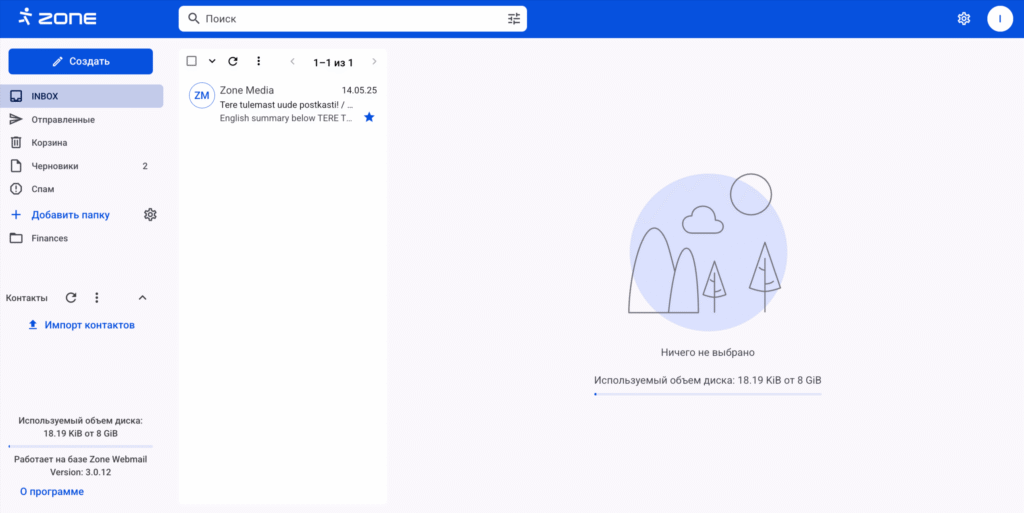
Также можно использовать двухпанельный вид, который отображает список писем и открывает письмо на весь экран.
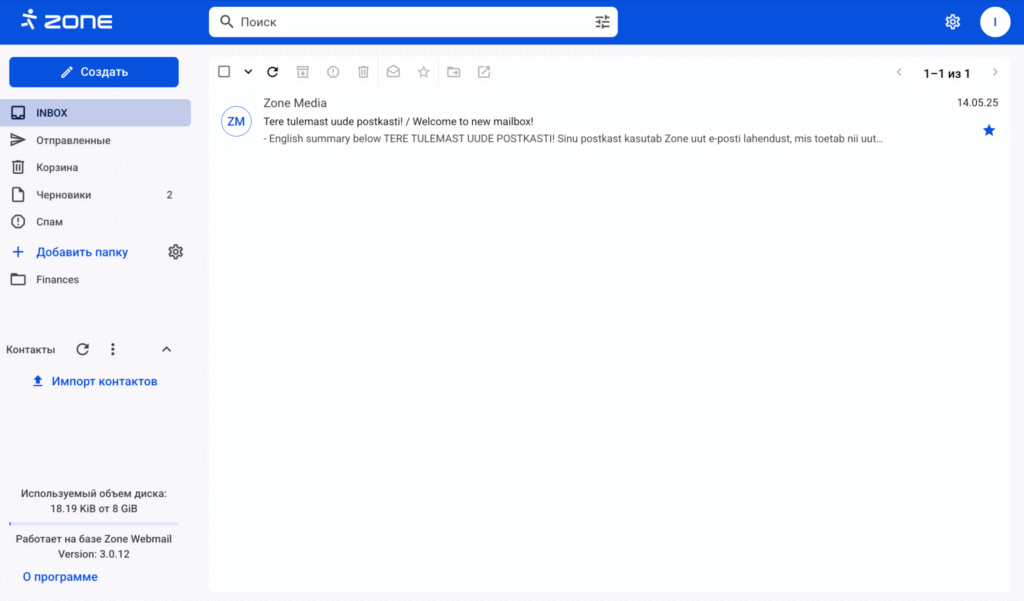 Вы можете изменить вид экрана, нажав на значок
 шестеренки в правом верхнем углу, а в Панель чтения вы можете выбрать между тремя (Справа) и двумя (Скрыть) панелями.
Режим просмотра цепочек писем
Параметр Режим просмотра цепочек писем определяет, будут ли письма с одинаковой темой объединяться в цепочки.
- Если параметр включён, связанные письма отображаются одной цепочкой.
- Если параметр отключён, каждое письмо отображается отдельно.

Режим просмотра цепочек облегчает просмотр и отслеживание длительной переписки.
Отмена отправки сообщения электронной почты
В разделе Общие и Отменить отправку вы можете настроить отмену отправки письма.
По умолчанию опция отмены отправки доступна в течение 5 секунд, но вы можете установить ее на более длительный период или отключить.
В появившемся выпадающем меню вы можете установить пять различных периодов времени для отмены отправки – 5, 10, 15, 20 или 30 секунд. Это означает, что если вы уже нажали кнопку Отправить, то в течение этого времени вы можете отменить отправку письма, и оно не будет отправлено. Письмо будет сохранено в папке Черновики. Если вы выбрали Выключить, письмо будет отправлено сразу после нажатия кнопки Отправить и вы не сможете остановить отправку.

При отправке письма вы увидите сообщение Письмо будет отправлено вместе со временем и датой, и рядом сообщение Отменить. В зависимости от выбранного времени отправку можно отменить. Отмененное письмо перемещается в папку Черновики.

Отметка открытого письма как прочитанного
В разделе Настройки, Общие параметр Отметка открытого письма как прочитанного позволяет выбрать, когда открытое письмо будет автоматически отмечено как прочитанное.
Доступны следующие варианты:
- Немедленно
- Через 1 секунду
- Через 5 секунд
- Через 15 секунд
- Никогда

Если выбрать задержку, можно перейти к следующему письму до истечения выбранного времени, и предыдущее письмо останется непрочитанным.
Если выбрать вариант Никогда, открытие письма не будет автоматически помечать его как прочитанное.
Открыть следующее письмо после перемещения
Параметр Открыть следующее письмо после перемещения определяет, что произойдёт после перемещения или удаления письма.

Если параметр включён, после выполнения действия Webmail автоматически откроет следующее письмо в панели чтения.
Если параметр отключён, после выполнения действия останется открытым список писем.
Открывать другую учётную запись в той же вкладке
Если вы используете несколько почтовых аккаунтов в Webmail, можно выбрать способ открытия другой учётной записи при переключении между ними.
По умолчанию другая учётная запись открывается в той же вкладке браузера.
- Если параметр
Открывать другую учётную запись в той же вкладкевключён, при переключении текущий почтовый ящик заменяется другим. - Если параметр отключён, выбранная учётная запись открывается в новой вкладке браузера. Это позволяет одновременно работать с несколькими почтовыми ящиками и быстро переключаться между ними.

Если почтовые ящики открыты в разных вкладках, на каждой вкладке отображается количество непрочитанных писем для соответствующей учётной записи.
Если вы регулярно используете несколько почтовых аккаунтов, рекомендуем использовать одинаковую настройку для всех них.
Показывать размер письма в списке
Если включить параметр Показывать размер письма в списке, рядом с каждым письмом в списке будет отображаться его размер.

Если параметр отключён, размер писем отображаться не будет.
Поведение клавиши Enter в редакторе
Параметр Поведение клавиши Enter в редакторе позволяет выбрать, как будет работать клавиша Enter при написании письма.

Доступны следующие варианты:
| Вариант | Описание |
|---|---|
| По умолчанию (абзац) | Enter создаёт новый абзац, Shift + Enter — разрыв строки. |
| Только абзацы | И Enter, и Shift + Enter создают новый абзац. |
| Только разрывы строк | И Enter, и Shift + Enter создают разрыв строки. |
| Инвертировать поведение по умолчанию | Enter создаёт разрыв строки, Shift + Enter — новый абзац. |
Расположение панели инструментов
Параметр Расположение панели инструментов позволяет выбрать, будет ли панель форматирования отображаться над редактором письма или под ним.

Список контактов отображается на боковой панели почтового ящика
В разделе Внешний вид, Список контактов отображается на боковой панели почтового ящика можно выбрать, отображать ли список контактов и групп на боковой панели почтового ящика.

Если параметр отключён, список контактов будет скрыт, а для списка писем останется больше свободного места.
Перенаправление
В дополнение к панели управления Мой Zone, каждый пользователь почтового ящика может пересылать копию писем, приходящих на его собственный адрес, на другой адрес. Это означает, что в дополнение к адресу данного почтового ящика, копия письма будет пересылаться на другой указанный адрес.
Добавленный адрес (адреса) сохраняется автоматически.

Письмо как файл в формате .EML
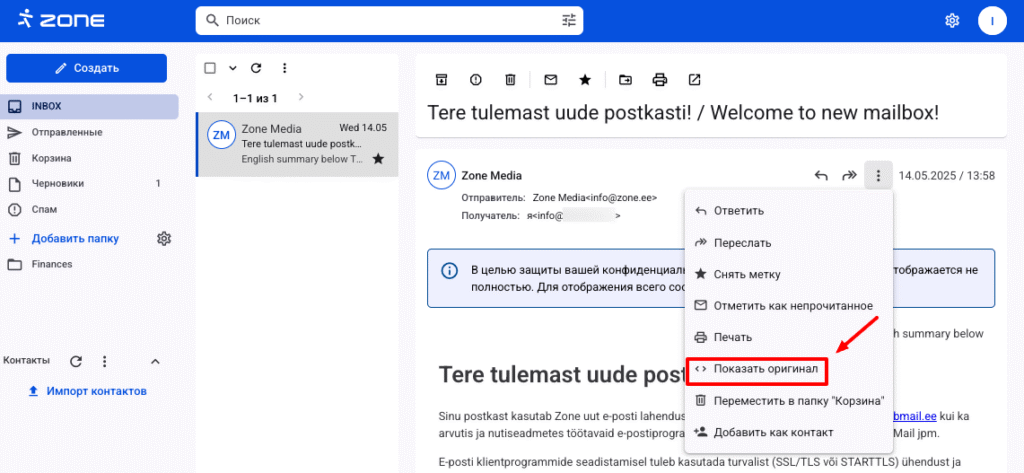
Иногда поддержка Zone просит передать поступившее вам (или отправленное вами) проблемное письмо в виде .eml файла. Этот файл нужен для проверки заголовок письма.
Для скачивания письма следует войти в вебмайл по адресу https://webmail.ee . Затем следует открыть нужное письмо и в правом верхнем углу из меню “три точки” выбрать Показать оригинал.
На новой странице следует нажать Загрузить в верхней части слева страницы.
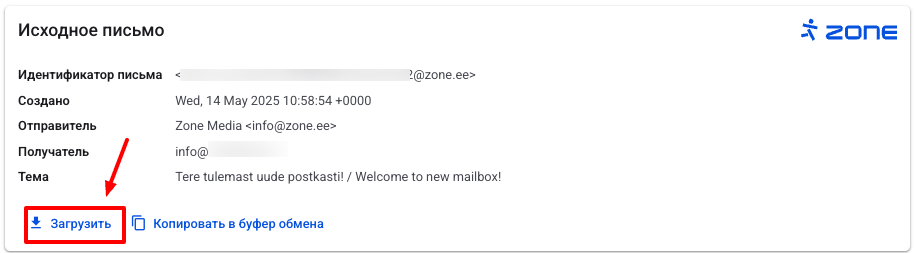
Письмо сохраняется на локальный компьютер, название файла message.eml. Просим этот файл отправить нам как приложение.