
redis-cli
Для того, чтобы использовать redis-cli, вы должны использовать команду:
> vs-redis-cli
С помощью команды redis-cli можно узнать версию Redis, количество подключенных клиентов/приложений и т. д:
> info
Список команд redis-cli и способы их использования см. в документации Redis:
redis.io/commands/
WordPress – Внедрение объектного кэша Redis
Для плагина WordPress Redis Object Cache используемая версия PHP должна быть не ниже 7.2, а на соответствующем главном или поддомене, на котором установлен WordPress, в разделе расширений PHP должно быть включено расширение Redis, которое используется по умолчанию.
Запуск сервера Redis
Для того, чтобы запустить сервер Redis, перейдите на страницу управления Веб-хостингом в админке Мой Zone и выберите пункт меню: Базы данных > Redis и нажмите на кнопку Запуск базы данных Redis.
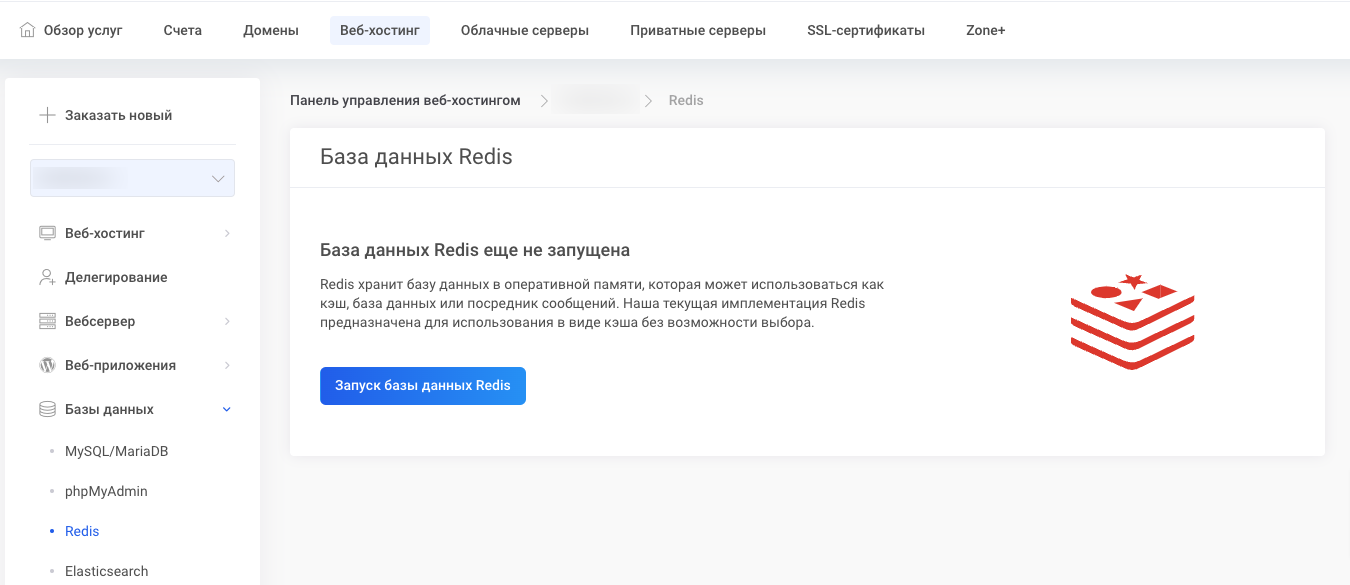
Оставьте эту страницу открытой, пока не скопируете необходимые данные для файла WordPress wp-config.php.
Конфигурация и активация
Войдите в рабочий стол WordPress, установите новый плагин под названием Redis Object Cache и активируйте его.
Затем откройте файл конфигурации WordPress wp-config.php.
В файле wp-config.php, перед строкой прекратить редактирование в конце файла, добавьте необходимую информацию о конфигурации Redis:
define( 'WP_REDIS_HOST', '127.1.23.456' );
define( 'WP_REDIS_PORT', 6379 );
define( 'WP_REDIS_PASSWORD', 'abcdefghijklm1234567890' );
define( 'WP_REDIS_CLIENT', 'phpredis' );
define( 'WP_REDIS_PREFIX', 'my-site' );
define( 'WP_REDIS_DATABASE', 0 );
define( 'WP_REDIS_TIMEOUT', 1 );
define( 'WP_REDIS_READ_TIMEOUT', 1 );
define( 'WP_REDIS_MAXTTL', 86400 );
WP_REDIS_HOST и WP_REDIS_PASSWORD можно найти в панели управления Мой Zone, на странице Базы данных > Redis.
Остальные детали настройки Redis и более подробные инструкции см. в документации к плагину:
Redis Object Cache for WordPress – Configuration
Installing Redis Object Cache – Configuring the plugin
После добавления конфигурации Redis в файл wp-config.php, перезагрузите страницу Redis в админке WordPress: Settings > Redis, где на вкладке Overview теперь должен быть указан статус Redis (Reachable):
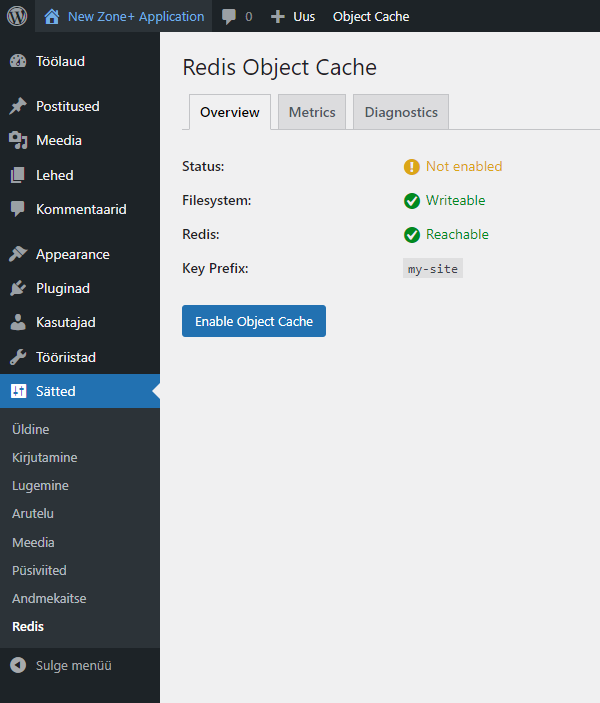
Затем активируйте Redis, нажав на кнопку Enable Object Cache на той же странице.
Графики использования
Графики использования Redis, которые дают представление об использовании памяти, операциях, соединениях и использовании ключей, можно увидеть в панели управления Мой Zone, через управление веб-хостингом на странице Базы данных > Redis .
Очистка буфера Redis
В большинстве случаев нет необходимости очищать буфер Redis.
Однако иногда это единственный вариант, когда фоновые операции WordPress или рабочий стол не работают должным образом, или когда активация и деактивация плагинов не удается.
Вы можете очистить кэш Redis, выбрав в меню рабочего стола WordPress Settings > Redis и нажав на кнопку Flush Cache.
Для этого выполните команду redis-cli:
> FLUSHALL
Сообщение об ошибке WordPress “Error establishing a Redis connection”
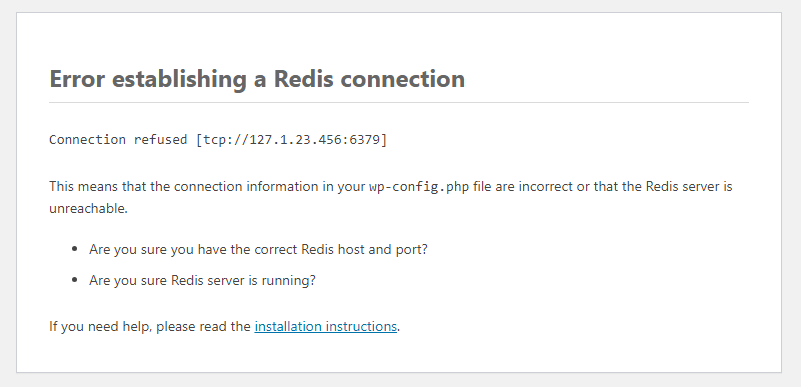
Если WordPress выдает сообщение об ошибке Error establishing a Redis connection, значит, сервер Redis не запущен, или информация о конфигурации Redis в файле конфигурации WordPress wp-config.php отсутствует или неверна.
Запуск Redis Server с пользовательским конфигурационным файлом
Если необходимо изменить параметры конфигурации или включить логирование, сделайте копию существующего конфигурационного файла, внесите в неё необходимые изменения и запустите Redis server как PM2-приложение через панель управления Мой Zone.
Новая конфигурация
Сделайте копию существующего конфигурационного файла Redis, который находится на сервере по пути:
~/.zse/etc/redis-6379.cfg
Файлы можно копировать и управлять ими через веб-файловый менеджер WebFTP, отдельную FTP-программу или через SSH-соединение.
Копирование конфигурационного файла Redis через SSH:
> /bin/cp -a ~/.zse/etc/redis-6379.cfg ~/my_redis.cfg
В новом конфигурационном файле необходимо как минимум внести следующие изменения (замените путь к лог-файлу на корректный):
daemonize no

logfile "/data01/virt1234/redis.log"
Если параметр loglevel изменён на debug, следите за размером лог-файла, чтобы он не вырос слишком большим, либо настройте cron-задачу для ротации логов.
PM2-приложение для Redis
Для PM2-приложения необходимо добавить на сервер специальный конфигурационный файл.
Пример скрипта PM2-приложения с именем redis.config.js (измените путь к файлу внутри него):
module.exports = {
    apps: [
        {
            name: "redis",
            script: "/usr/sbin/redis-server",
            args: "/data01/virt1234/my_redis.cfg",
            autorestart: true,
            watch: false
        }
    ]
}
Скопируйте файл PM2-приложения redis.config.js на сервер.
Добавьте новое PM2-приложение через панель управления Мой Zone, указав путь к файлу redis.config.js в поле расположения скрипта, затем запустите новое PM2-приложение.
Ручной запуск Redis Server
Redis server также можно запустить вручную.
В этом случае в конфигурационном файле должен присутствовать параметр daemonize yes, чтобы Redis server работал в фоновом режиме.
Запуск Redis server через SSH-терминал (замените путь к файлу на корректный):
/usr/sbin/redis-server /data01/virt1234/my_redis.cfg
Для остановки Redis server можно использовать команду shutdown в Redis CLI или следующую команду в терминале. В команде замените IP-адрес и пароль на указанные в конфигурационном файле Redis:
/usr/bin/redis-cli -h 127.1.23.456 -p 6379 -a redis_password shutdown